USBメモリ・セキュリティソフト(USB secure)のインストールと操作方法
 muutech管理者
本投稿では、前の投稿「USBメモリーのセキュリティ対策」で、USB secure(NewSoftwares)というソフトを紹介し、次回、操作方法等について紹介すると記載しておりました。
インストールから操作方法まで説明したいと思います。
1 USB Secureのファイル管理方法
USB Secureソフトでは、
ロック(rock)、アンロック(unlock)
プロテクト(protect)、アンプロテクト(unprotect)
という表現が使用されております。
USB Secureは、ドライブ内を
保護(プロテクト)領域/非保護(アンプロテクト)領域
に分けて、管理できます。
USBドライブ全体またはファイルを保護領域に設定変更することをロック(鍵をかける)、非保護領域に設定変更することをアン
ロック(開錠する)と表現しています。
また、保護領域は、仮想ドライブとして管理、表示、操作等が可能となっています。
保護/非保護領域では、ファイル毎に保護管理(プロテクト/アンプロテクト)もできます。
仮想ドライブ保護領域は、一括で保護管理できます。
一般には、仮想ドライブ内にて、データを格納、管理、操作するのが安全な管理方法と思いま
す。
というのは、ある対象ファイルを非保護化(unprotectedと記載)した状態で、USBメモリを安
易に抜いてしまった場合、再度、USBメモリをPCに装着した場合は、非保護状態(unprotected)
のままとなってしまいます。
逆に、仮想ドライブ内のファイルは、USBメモリを安易に抜いてしまった場合でも保護状態
(protected)になっており、安全です。
2 インストール方法
1) ダウンロード元
ダウンロード元 https://www.newsoftwares.net/usb-secure/ にアクセスすると、以下の画面が表示される。

画面の「Download for Windows」ボタンを押すと、
usb-secure-en.exe
がダウンロードされます。

2) インストール
・usb-secure-en.exe を管理PCに移動させます。
ダウンロードしたPCでUSBメモリを管理する場合は、フォルダ―先を決めて、移動させます。
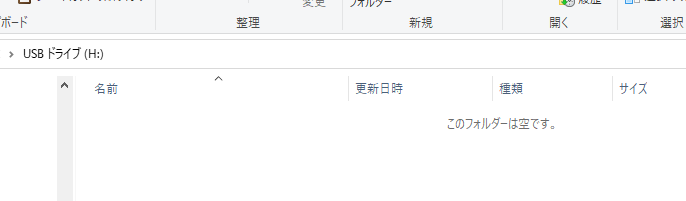
・セキュリティ保護したいUSBメモリを管理PCに接続します。
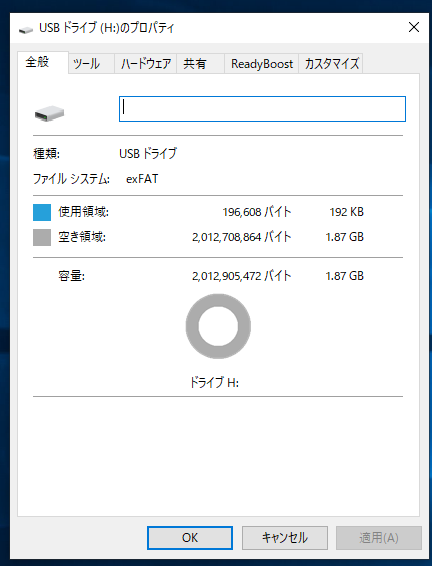
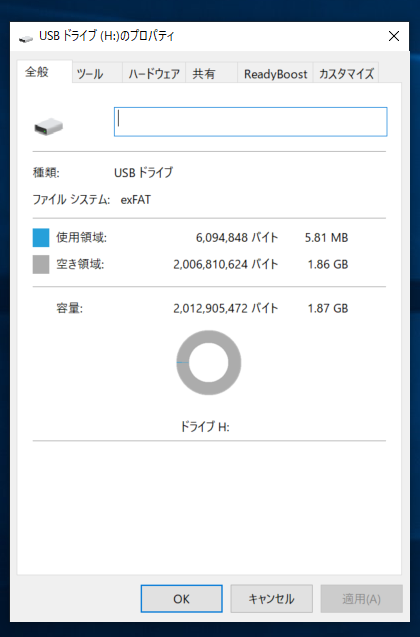
この例では、USBメモリ容量は2GBで、ドライブ番号はHとなっている。
事前に、フォーマット(FAX32,FAT,exFAT,NTFS)しておく必要があります。
・usb-secure-en.exe をクリックし、起動させる。
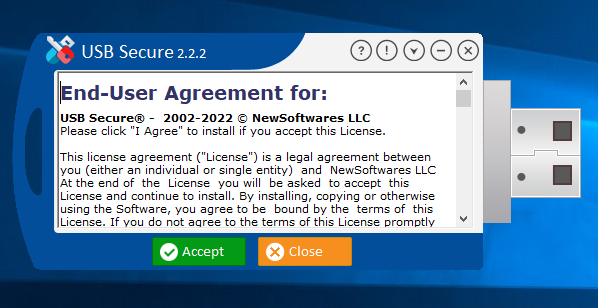
約5秒ほど経過後、以下のAgreement画面(利用条件等が記載されている)が表示される。
「Accept」(同意)ボタンをクリックする。
以下の画面のように、インストール可能なドライブ番号が表示されている。
この例では、Hドライブのみが表示されています(他にUSBメモリやUSBドライブがないため)。
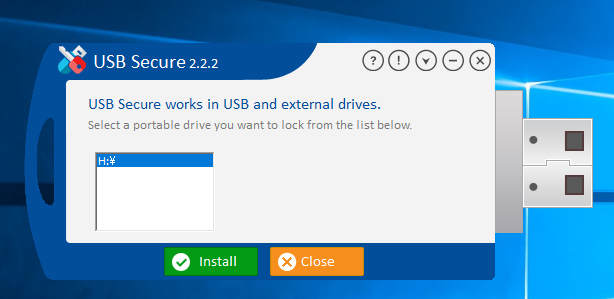
セキュリティ保護したいUSBメモリを選択し、「Install」ボタンを押す。
セキュリティソフトがHドライブにインストールされ、自動起動し、以下の画面が表示されます。
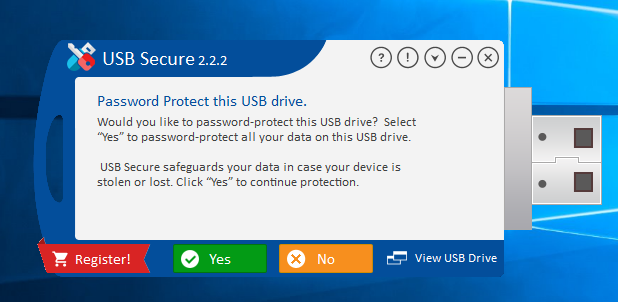
画面左下の赤ボタンは、「Register!」と「Buy Now!」が交互に表示されます。
また、インターネット接続していると、ブラウザに以下の画面が表示されます。
また、エクスプローラーが自動起動し、以下のUSBメモリドライブが表示される。(この場合は、Hドライブ)

以下の画面が表示されます。
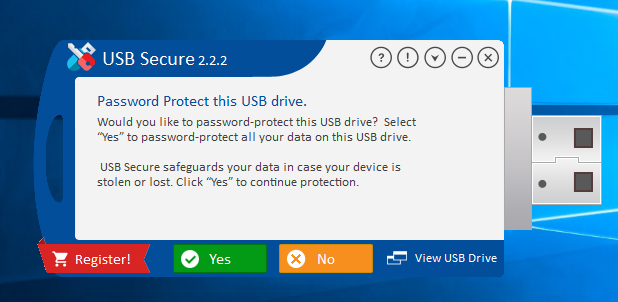
「Password Protect this USB drive」(このUSBデバイスをパスワード保護します)
パスワード保護するため、「Yes」ボタンをクリックする。
以下のパスワード設定画面が表示される。
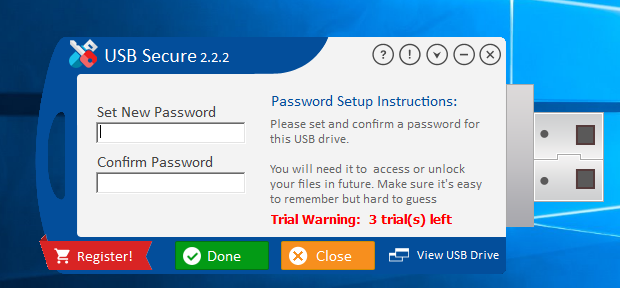
「Set New Password」、「Confirm Password」に希望するパスワードを入力し、
「Done」ボタンをクリックする。
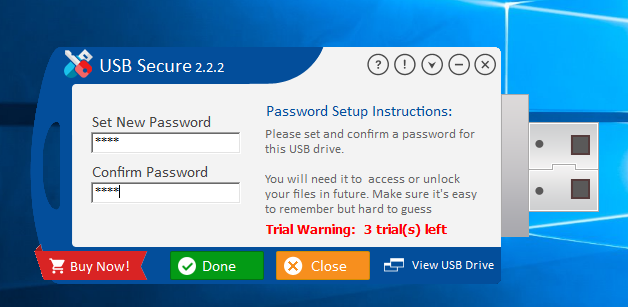
パスワードが設定され、以下の通常の標準画面が表示される。
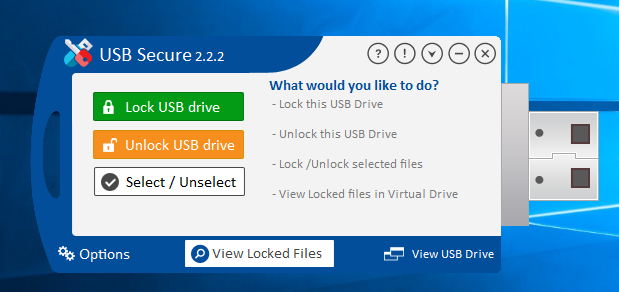
セキュリティソフト(usb secure.exe)がインストールされたので、画面右上の「X」ボタンを押し、一旦、終了する。
USBメモリのドライブ(ここでは、Hドライブ)の内容は、以下のようになっています。

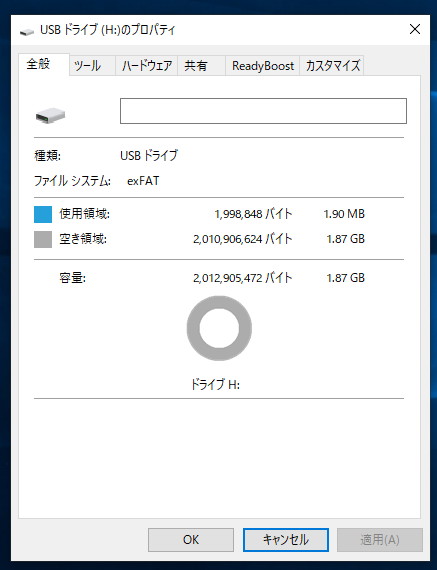
再度、USBメモリ内にインストールされたセキュリティソフトUSB Secure.exeを起動する。
以下のパスワード入力画面が表示されるので、登録したパスワードを入力する。

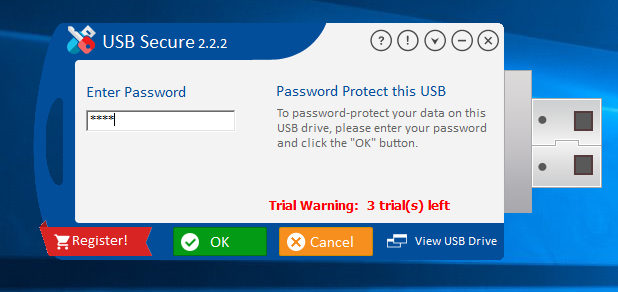
「OK」ボタンをクリックすると、以下の画面が表示され、保護、非保護処理等を実行し、USBメモリ内のファイルを扱うことができる。
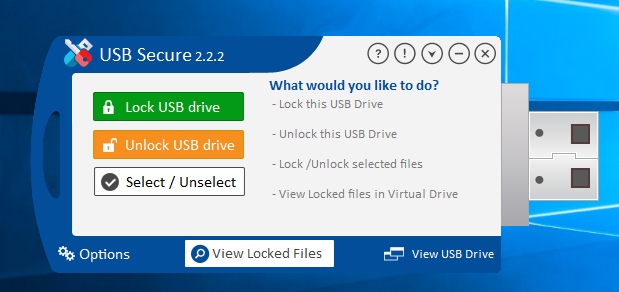
なお、試用には回数制限があるので、回数を超えると、機能しなくなるので、試用時は、テストファイルは削除しても影響のないファイルを使用してください。
試用時には、「Trial Warning: 3 trial(s)left」の赤文字表示がされています。
次項節で、操作方法について、説明します。
また、購入方法に関しては、別の投稿にて、説明します。
3 操作方法例
1) 起動
3項では、USB secureソフトを正規購入した画面表示(赤い購入ボタンなし)で、説明します。
USBメモリ内にインストールされたセキュリティソフトUSB Secure.exeを起動する。
以下のパスワード入力画面が表示されるので、登録したパスワードを入力する。
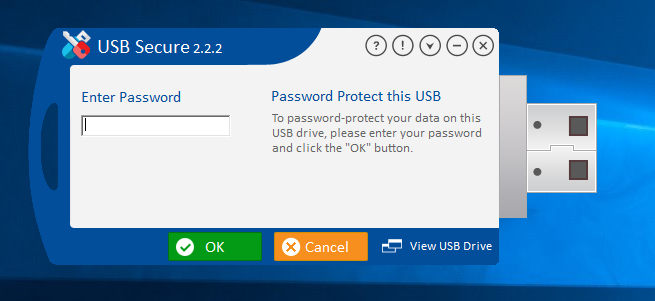
以下の標準画面が表示され、保護、非保護、仮想ドライブ表示等の操作が可能となる。
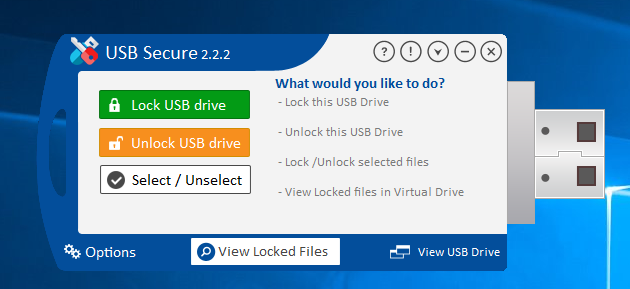
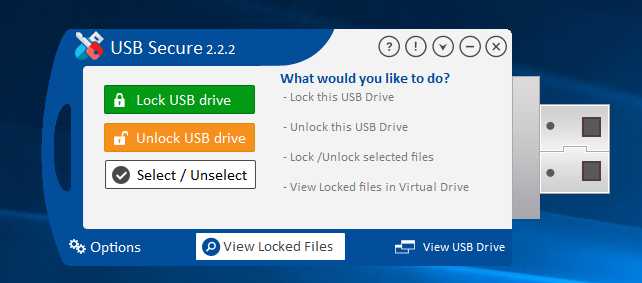
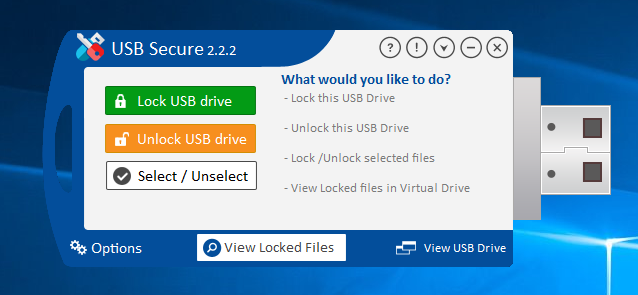
なお、使用する前に、「View Locked Files」をクリックし、仮想ドライブの番号を確認してください。
通常は、Zドライブが設定されるはずです。
2) ファイルの取り扱い方法
例として、A,B,C,D名のpdfファイルを他のドライブからコピーして、USBメモリドライブ(ここではHドライブ)に転送して、状態遷移を説明します。
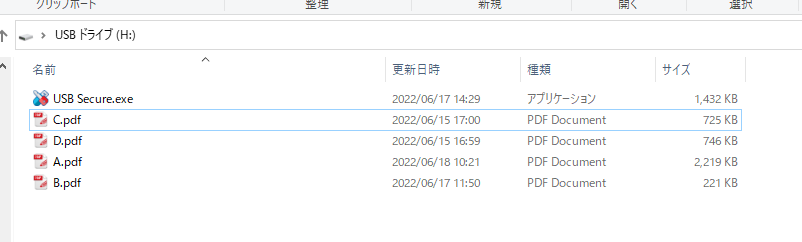
ここで、標準画面の「Select/Unselect」ボタンをクリックすると、USBドライブ内に格納されているファイルがステータス(保護/非保護の状態)と共にリスト表示されます。
転送した状態では、A、B,C,Dファイルは、非保護(アンプロテクト)状態です。
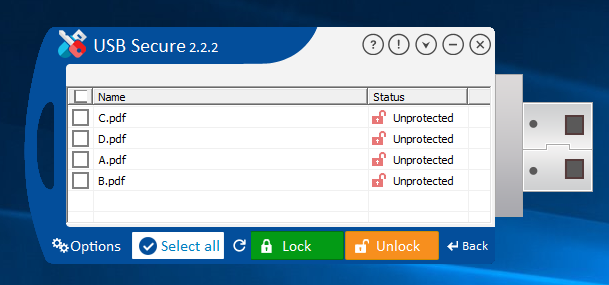
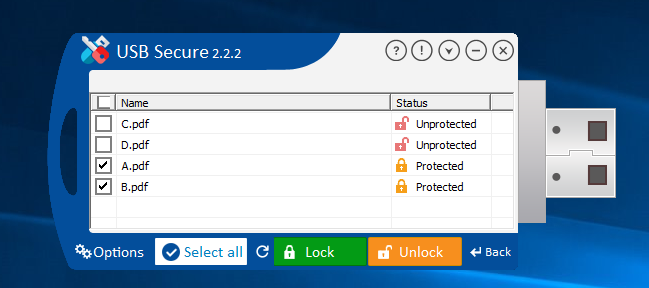
一例として、A、Bファイルにチェックを入れ、「Lcok」ボタンをクリックする。
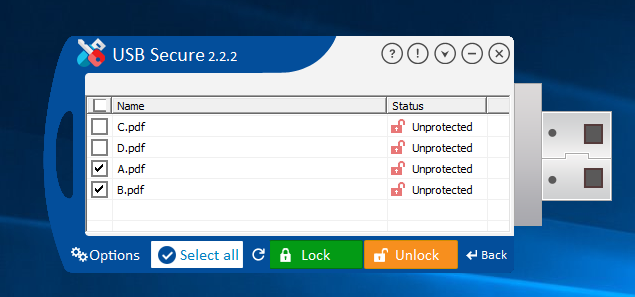
保護処理がされて、ステータスが「Protected」表示となる。
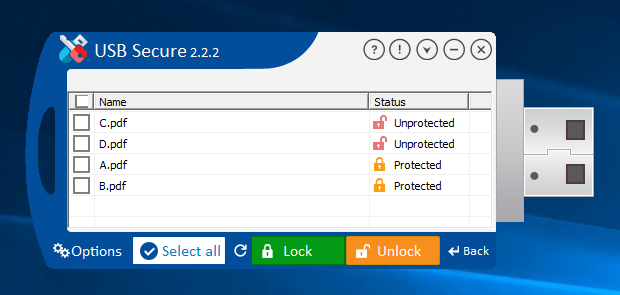
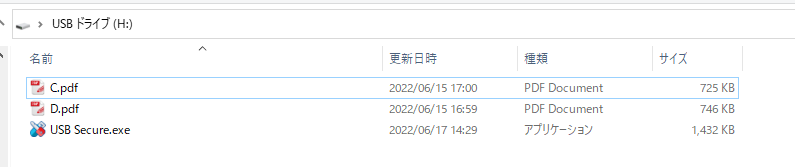
この状態で、「Back」ボタンを押し、標準画面に戻し、画面右下の「View USB Drive」ボタンをクリックするとUSBメモリのドライブ(ここでは、Hドライブ)がエクスプローラで表示される。

A、Bファイル名が隠れて(保護化)ていることがわかる。
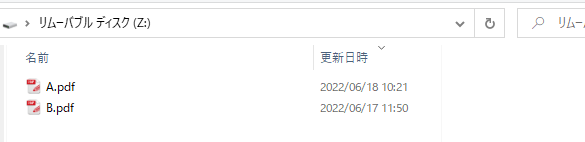
「View Locked Files」ボタンを押し、仮想ドライブ(ここではZドライブ)を表示させる。
保護化(protected)されたA,Bファイルが仮想ドライブ内ファイルとして表示されます。
次に、元に戻してみます。標準画面の「Select/Unselect」ボタンをクリックすると、USBドライブ内に格納されているファイルとステータス(保護/非保護の状態)と共にリスト表示されます。
「Protected」表示となっているA,Bファイルをチェック(選択)し、「Unlock」ボタンをクリックする。
非保護化処理がされて、A,Bファイルが「Unprotected」状態に戻される。
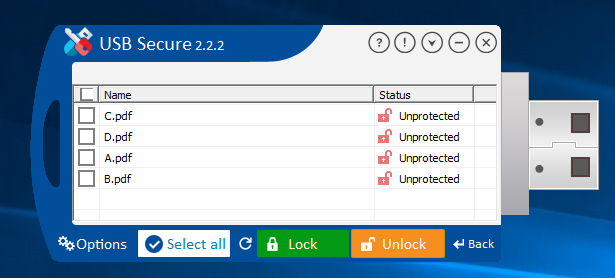
USBメモリドライブ(ここではHドライブ)は非保護領域なので、A,Bファイルが戻されている。
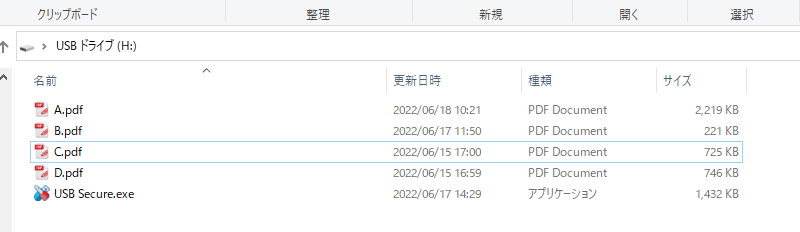
「Back」ボタンで標準画面に戻り、「View Locked Files」をクリックし、保護領域を仮想ドライブとして、表示させると、A,Bファイルがなくなっていることがわかる。
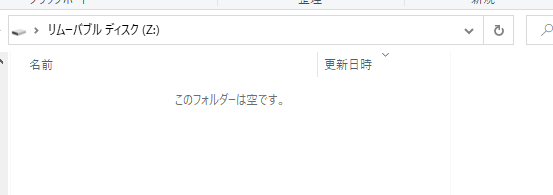
以下の通り、仮想ドライブ(ここではZドライブ)のファイル情報は空となっています。
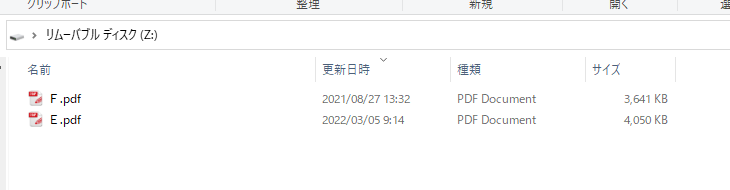
次に、E,Fファイルを仮想ドライブ(ここではZドライブ)にコピーして、機能を再確認してみます。
「Lock USB drive」をクリックし、このUSBメモリドライブを保護化する。

その結果、仮想ドライブ(Zドライブ)が保護化処理され、ドライブとしては消える。
この状態で、「Select/Unselect」ボタンを押すと、USBドライブのファイル一覧が、保護、非保護状態で表示される。
仮想ドライブ上のファイルも一覧に表示されるので、注意が必要です。
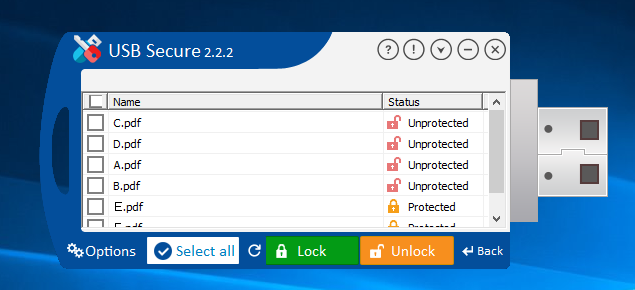
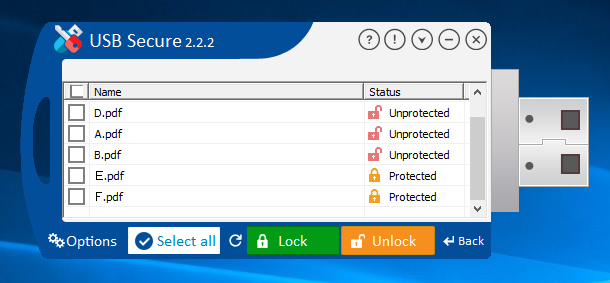
E,Fファイルは、「Protected」状態としてリスト表示されている。
機能確認例として、Eファイルにチェックを入れ、「Unlock」ボタンを押す(非保護化)。
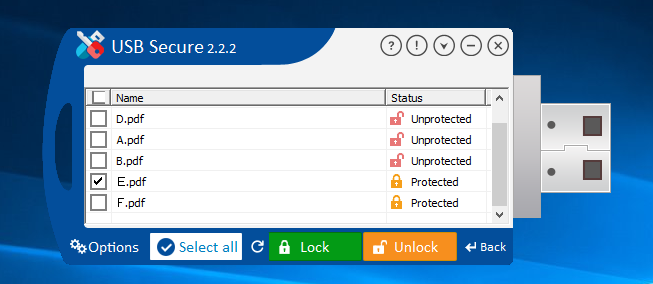
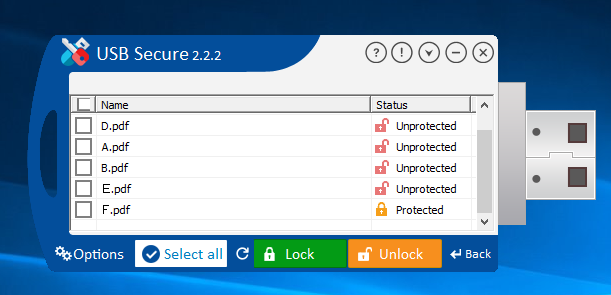
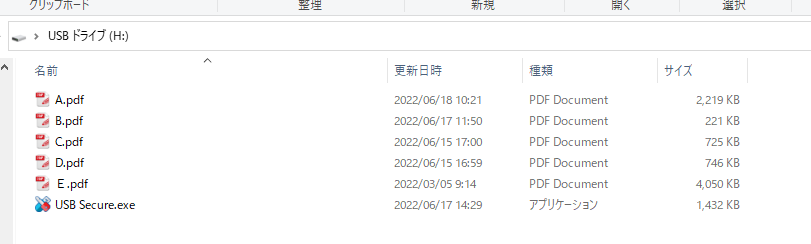
画面右下の「View USB Drive」ボタンを押し、USBメモリドライブの内容を確認してみる。
仮想ドライブ上にあったE.pdfファイルがUSBドライブの非保護領域に移動している。
元に戻り、「View Locked Files」を押すと、仮想ドライブ(ここではZドライブ)が開き、保護領域にあるファイルが表示される。
この場合は、Fファイルのみとなっている。
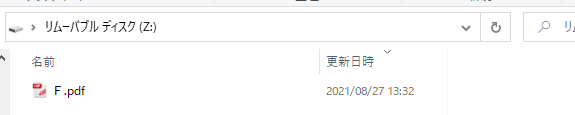
再度、「Select/Unselect」ボタンを押し、Eファイルを選択し、Lockボタンを押して、Protect状態にする。
標準画面に戻り、「View Locked Files」ボタンを押し、仮想ドライブを表示させるとE,Fファイルが表示される。

このようにUSBメモリ内で保護化、非保護化操作が可能ですが、仮に通常、保護化いておきたいファイルを非保護化した状態で、間違って、USBメモリを取り出してしまった場合、再度、USBメモリを差し込んだ時には、本体保護化しておくべきファイルが非保護状態となっており、安全ではありません。
「Select/Unselect」機能は便利な面もありますが、むしろその機能を使用せず、「View Locked Files」で、この仮想ドライブ内で、保護しておきたいファイルの各種処理(ファイル表示、修正、削除、移動など)をするようにした方が簡単で安全と思います。
3) その他
以下に、設定情報等について、簡単に記載します。標準画面でのその他機能
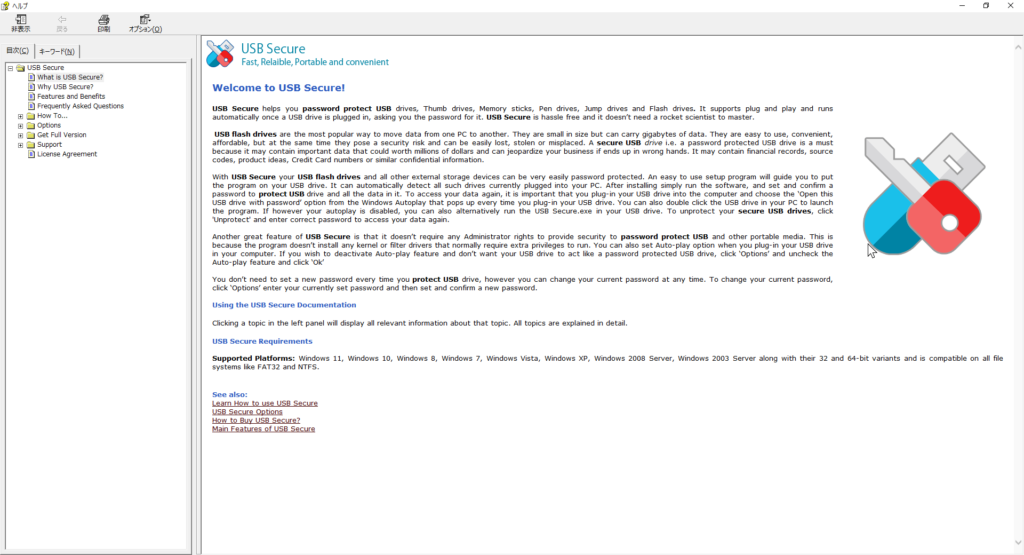
? アイコン
ヘルプ画面として、詳細取扱説明が開きます。
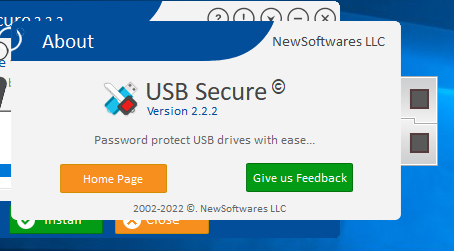
! アイコン
About情報として、ホームページのリンク、フィードバック記載へのリンク先が表示されています
Options ボタン
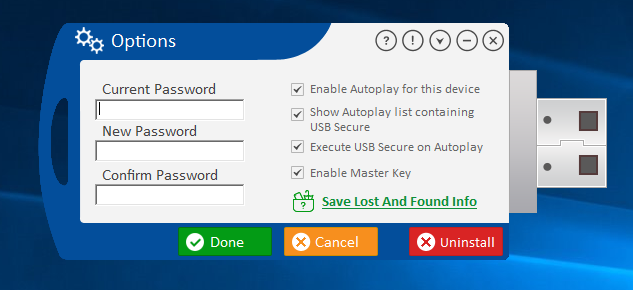
「Options」を押すと、以下の画面になり、パスワードなど条件設定変更が可能となっています。
パスワード変更
Current Password:現在のパスワード
New Password:新たなパスワード
Confirm Password:確認のため、新たなパスワード
・「Uninstall」
暗号化を解除し、Usb secureソフトを削除します。
仮想ドライブのファイルは、エクスプローラでZドライブとしてドライブ表示されるので、必要であれば、ファイルを移動させてください。
エクスプローラーを終了すると、Zドライブはなくなり、再表示はできませんので、注意が必要です。
・その他設定
以下の設定が可能ですが、初期設定のままで、検証はしていません。
Enable Autoplay for this device
Show Autoplay list containing USB Secure
Excute USB Secure on AutoPlay
Enable Master Key
以上