USB secure(販売元:NewSoftwares LLC) の購入方法
 muutech管理者
1) 購入手続き
USBメモリ内のUSB Secure.exeを起動する。
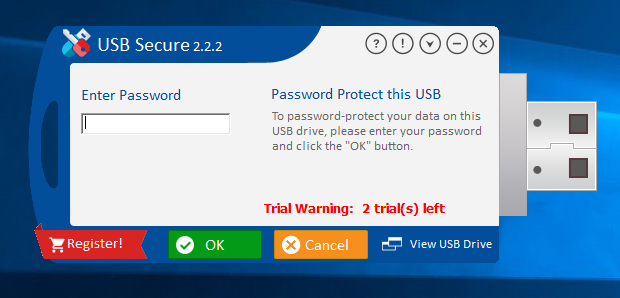
以下の画面が表示され、画面左下の画面左下の赤ボタンは、「Register!」と「Buy Now!」が交互に表示されます。
赤ボタン(「Buy NOw!」)をクリックする。
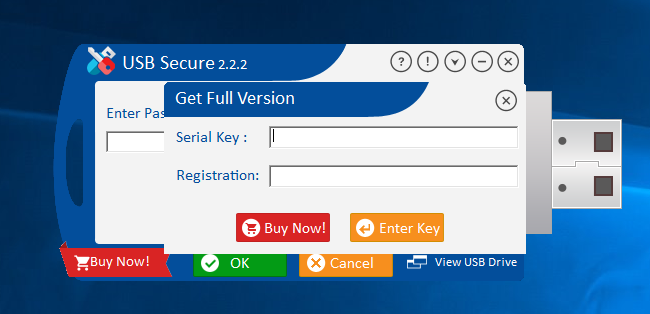
以下の画面が表示されるので、画面中央の「Buy Now!」ボタンをクリックする。
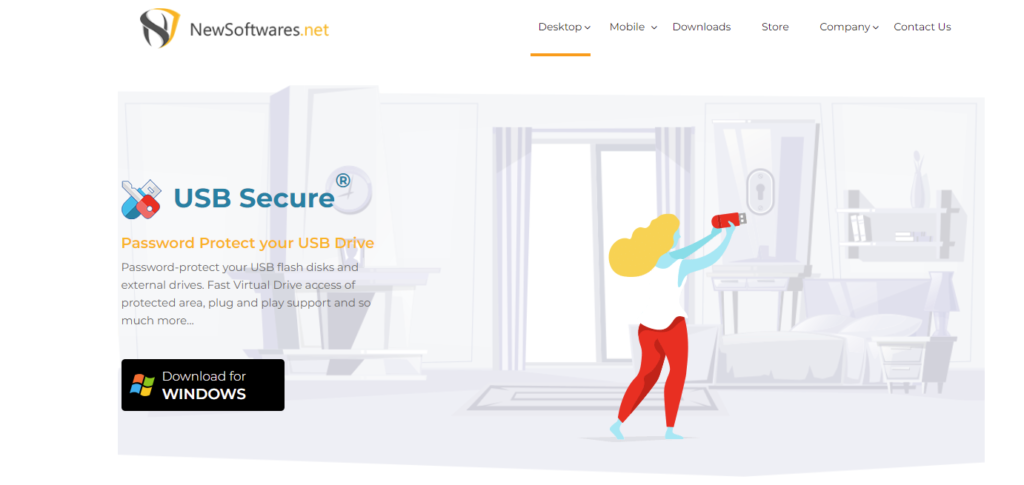
ブラウザに以下の購入画面が表示されます。
なお、直接、ダウンロード先 https://www.newsoftwares.net/usb-secure/ にアクセスしても同じです。

画面下部の「ADD to Cart」ボタン をクリックすると「Store」画面に移動し、カートにUsb secureが追加されている。
または、メニューリストの「shop」をクリックすると「Store」画面に移動するので、その画面で、Usb secureの「ADD to Cart」 をクリックし、カートに追加する。
以下の画面は、「Store」画面です。

以下は、Cartに「Usb secure」を入れた状態を表示しています。
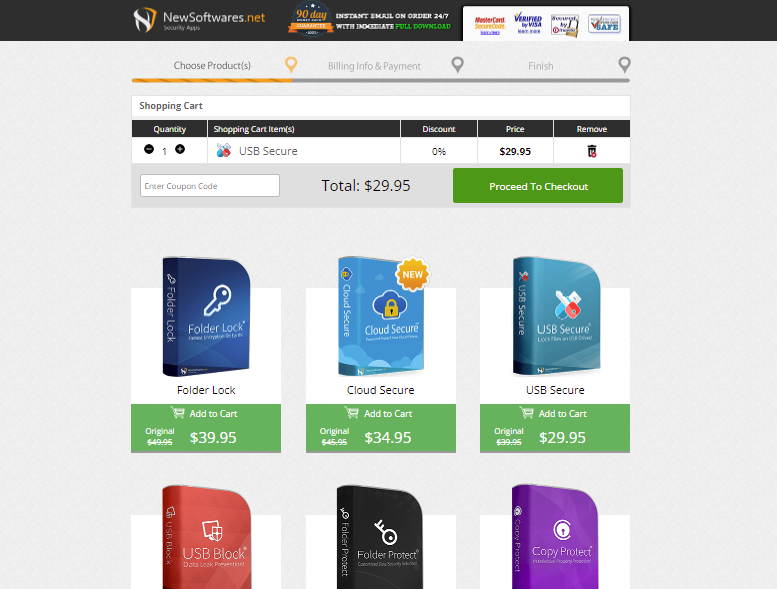
Cartの「Proceed To Checkout」を押し、支払方法等の設定をする購入画面を表示させる。
なお、たまに割引クーポンが発行されている場合があり、クーポンを入手した場合は、「Enter Coupon code」欄にコードを入力すれば、割り引かれた購入代金が再表示されます。
支払画面で、支払方法を選択し、支払方法により、関連情報を入力する。
クレジット番号の場合は、人名やクレジット番号等の必須項目に情報を入力する。
なお、海外サイトの購入では、クレジットではなく、PayPalでの購入をお勧めします。
理由は、クレジット番号や人名等を入力する必要がないので、安心と思います。
本サイト運営者は、海外サイトの物品、ソフトウエアの購入をする場合は、PayPalを利用しております。
なお、PayPalには、事前に登録が必要です。日本語サイトがありますので、日本語で支払方法等を理解した後に、登録できます。
クレジットカード払いの場合
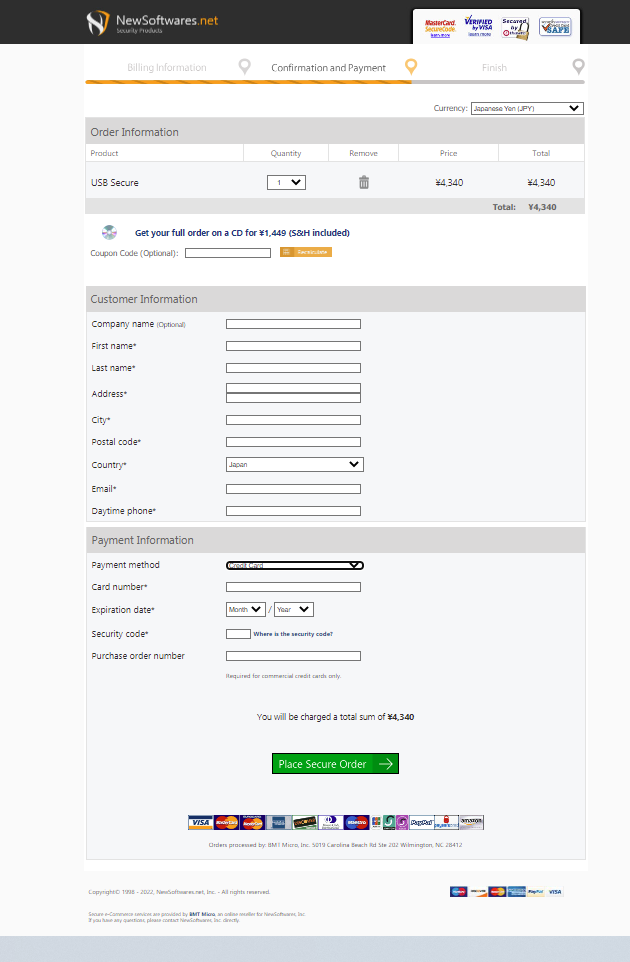
PayPalの場合は、「Checkout with PayPal」ボタンをクリックし、PayPalサイトに移動し、購入処理をする。

2) 購入後の登録処理
購入が完了すると、登録先メール(PayPalでは、PayPalで設定しているメールアドレス)にメールが3通来ると思います。この情報は、20011年に購入したときの情報です。
それ以降、無償バージョンアップで対応しておりますので、非常に古い情報ですので、変更になっている可能性もあることをご了解願います。
1通は、購入完了の通知もう1通には、シリアル番号Serial Key と Registrationコードが送付されてきます。
最後のメールは、領収書の送付です。
Usb secure ソフトを起動した場合、以下のような画面表示になります。「Register」ボタンをクリックする。
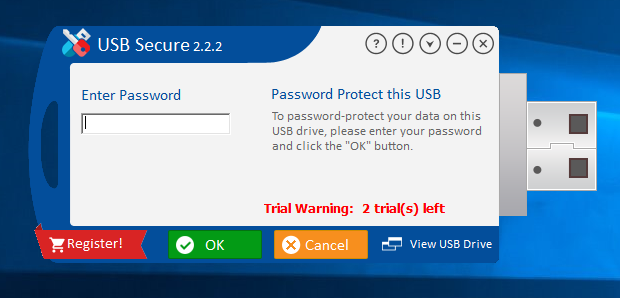
以下の画面が表示されるので、
Serial Key
Registration
に、メールで送付されてきたコードを入力する。
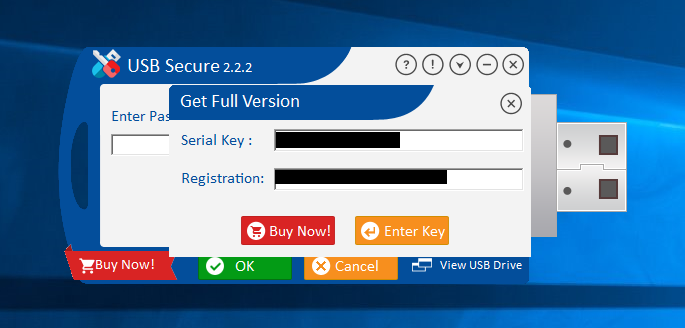
「Enter Key」ボタンを押すと、以下の「Registered」画面が表示され、正規登録となる。
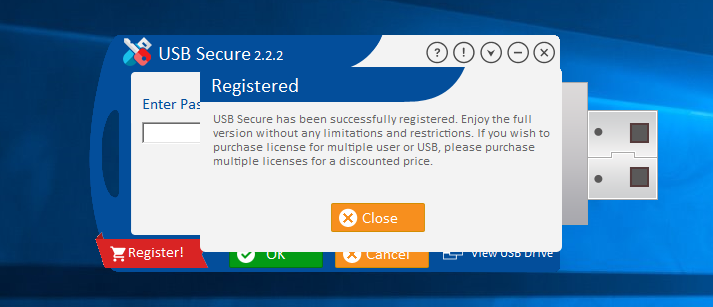
「Close」ボタンを押し、一旦、終了する。
再度、USBメモリ内のUSB Secure.exeを起動する。
画面右下の赤ボタンが消え、正規のパスワード入力画面が表示されるので、パスワードを入力し、「OK」ボタンを押す。
画面右下の赤ボタン(登録、購入)がなくなっています。
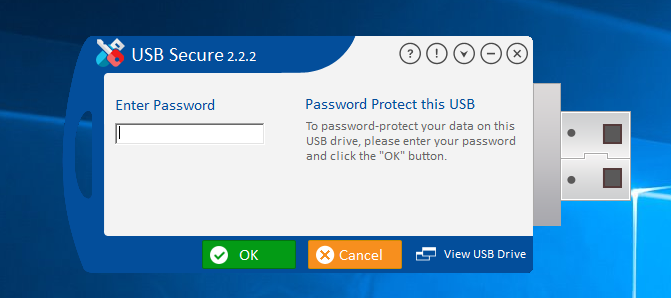
パスワードを入力すると、通常の標準画面となり、操作が可能となります。
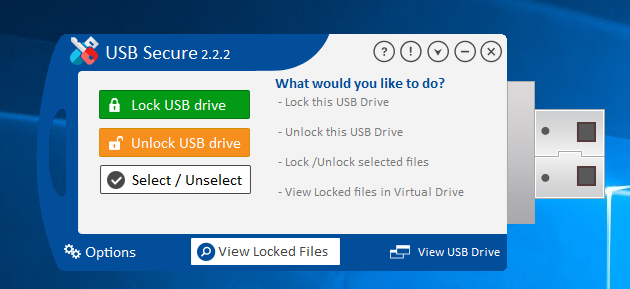
以上