WindowsのVeraCryptで作成した暗号化USBメモリをMACで使用する方法
 muutech管理者
前の投稿で、WindowsのVeraCryptを使用して暗号化USBメモリを作成する方法について説明しました。
この投稿では、WindowsのVeraCryptで作成した暗号化USBメモリをMACで使用する方法について説明します。
1 ソフトインストール
1) OSXFUSEのインストール
まず、VeraCryptをMACにインストールする前に、OSXFUSE(ファイル名はmacFUSE)をMAC本体にインストールしておく必要があります。
VeraCryptのダウンロードページのmacOSの部分に、その旨の記載があります。

macFUSEはMACのOSデフォルトでは対応していないサードパーティ製のファイルシステム(例えばNTFS)を利用できるようにしてくれます。
ダウンロードページから最新のmacFUSEをダウンロードしてください。
ここでは、macfuse-4.4.0.dmg (5.7 MB/ 18 Jun 2022) をダウンロートして、インストールします。
インストール方法は、一般的なdmgインストールと同じです。
macfuse-4.4.0.dmg をダブルクリックして、起動
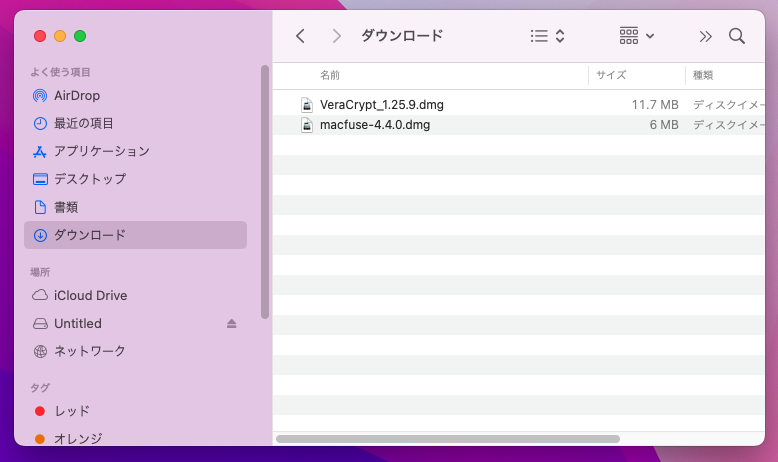
Install macFUSE をダブルクリック
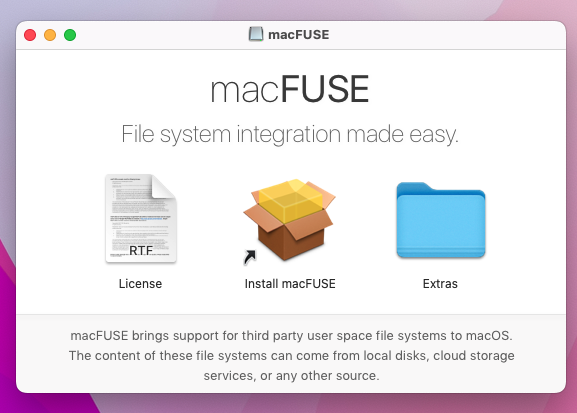
実行するかの確認メッセージがでますので、「許可」をクリック
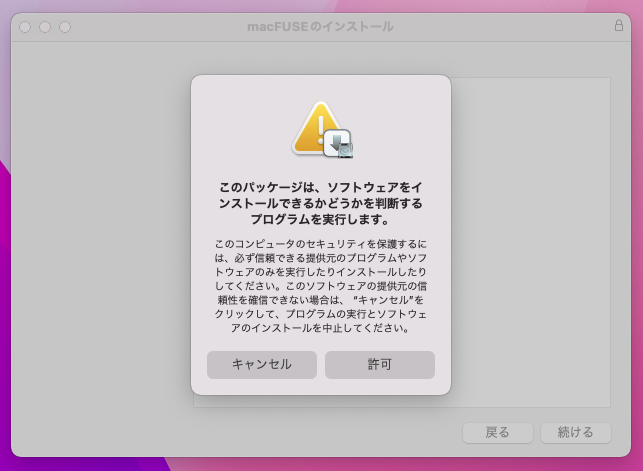
「続ける」をクリック
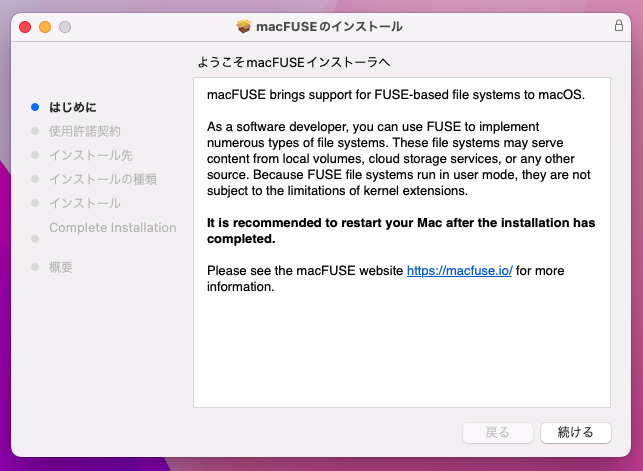
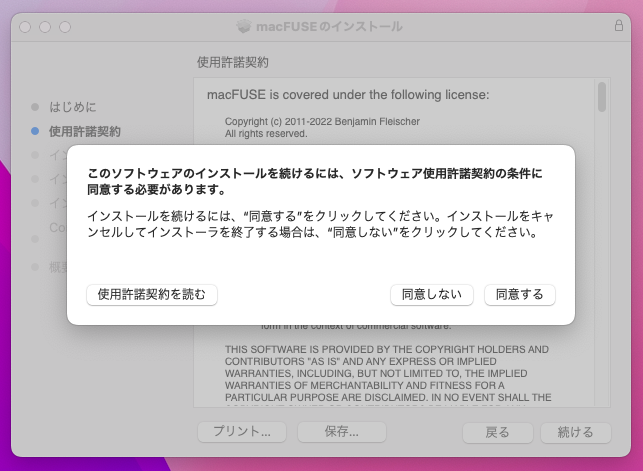
ソフトウエアの使用許諾の同意確認画面が表示されますので、「同意する」をクリック
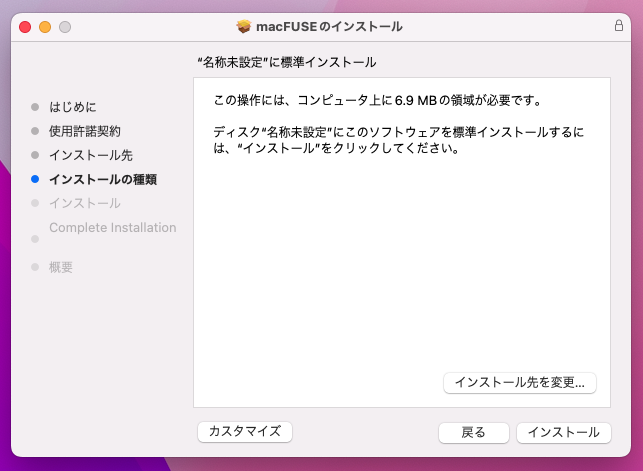
「”名称未設定”に標準インストール」(本MACではハードディスクに名称設定していないので、名称未設定となっています)が表示されますので、「インストール」をクリック
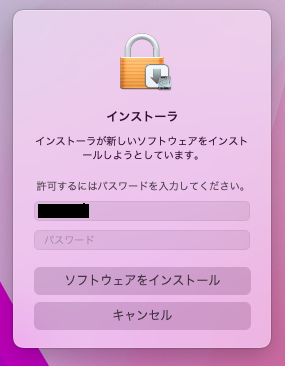
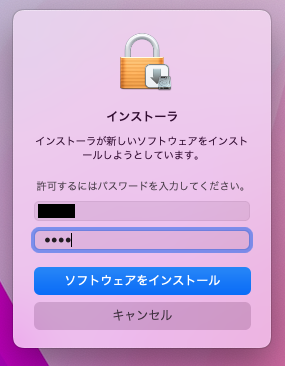
インストールの最終確認の画面表示が出ますので、ログイン「パスワード」を入力して、「ソフトウエアをインストール」をクリック
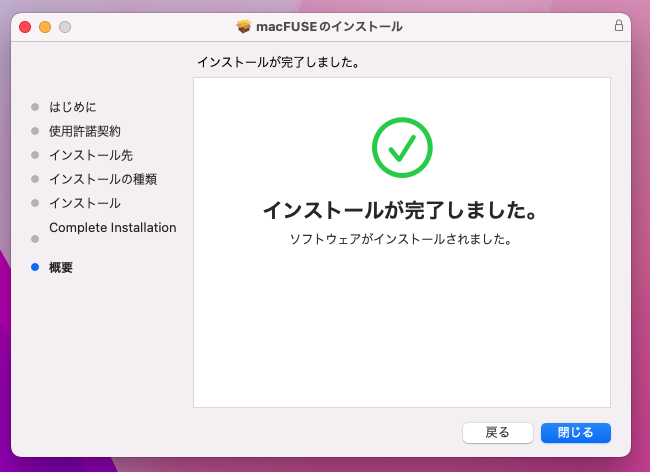
インストールが開始され、最終的に、「インストールが完了しました」が表示されます。
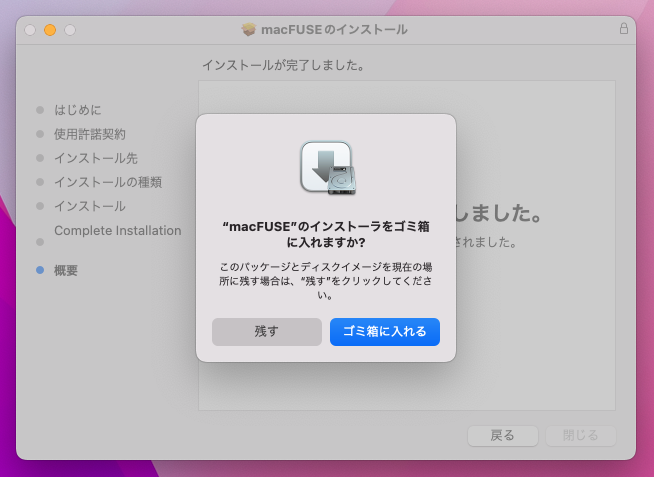
”macFUSE”のインストーラを削除するかどうかの確認画面が表示されますので、「ゴミ箱に入れる」か「残すか」を選択する。
2) VeraCryptのUSBメモリへのインストール
Veracryptのダウンロードページで、MAC用のVeraCryptソフトをダウンロードしてください。
ここでは、VeraCrypt_1.25.9.dmgをダウンロードします。
USBメモリをMACのUSBポートに接続してください。
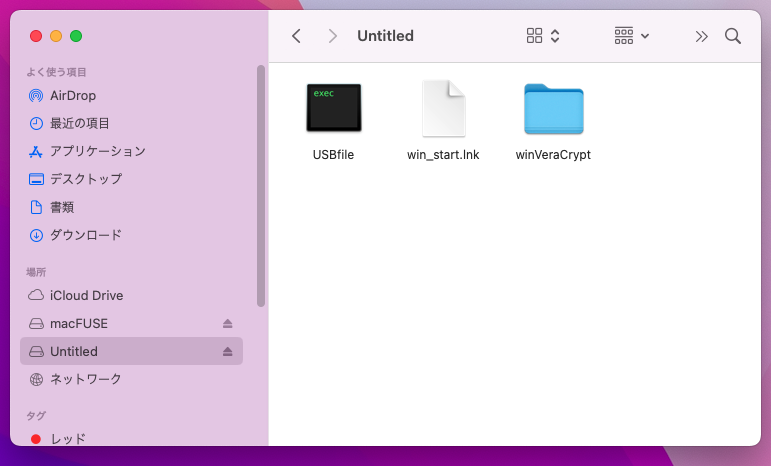
認識されて、「Untitled」として、表示されます。(Windowsで名称設定していなかったため)
MACで、名称変更してください。ここでは、「USBdata」としました。
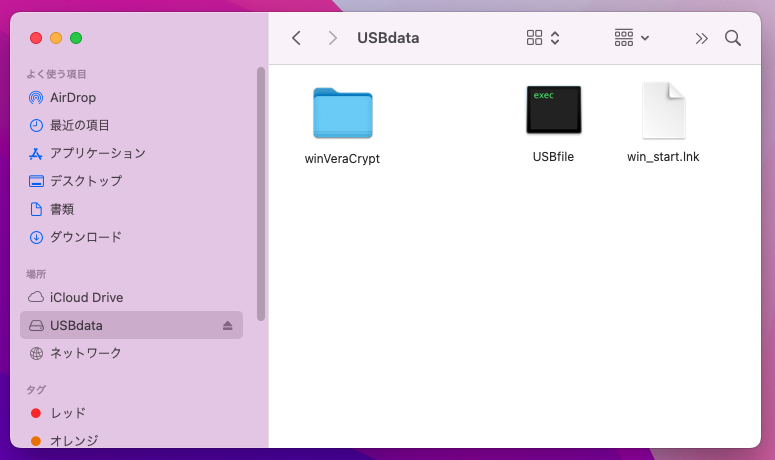
USBメモリを「USBdata」に変更しました。
「ダウンロード」項目をクリックし、ダウンロードリストを開けてください。
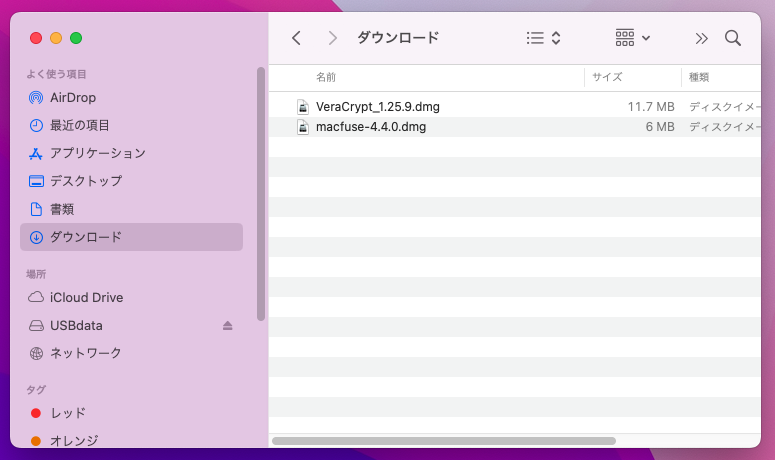
「VeraCrypt_1.25.9.dmg」をダブルクリックして、起動してください。

インストール処理プロセスが開始されます。
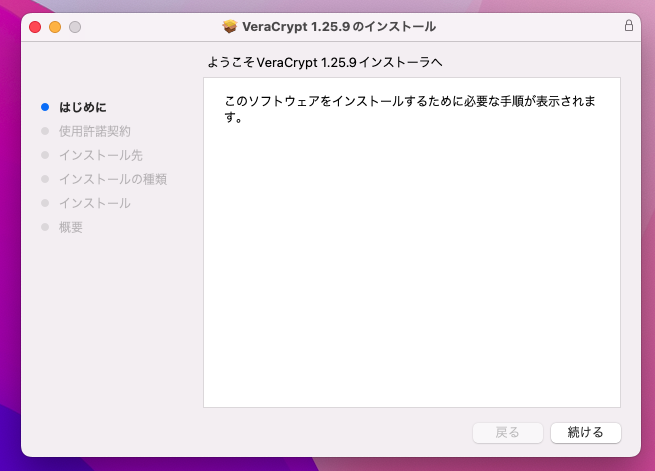
「はじめに」の画面が表示されましたので、「続ける」をクリックします。
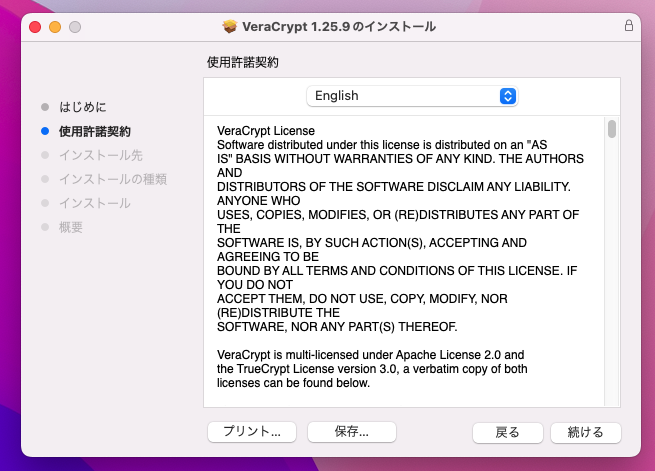
「使用許諾契約」画面が表示されましたので、内容確認後、「続ける」をクリックします。
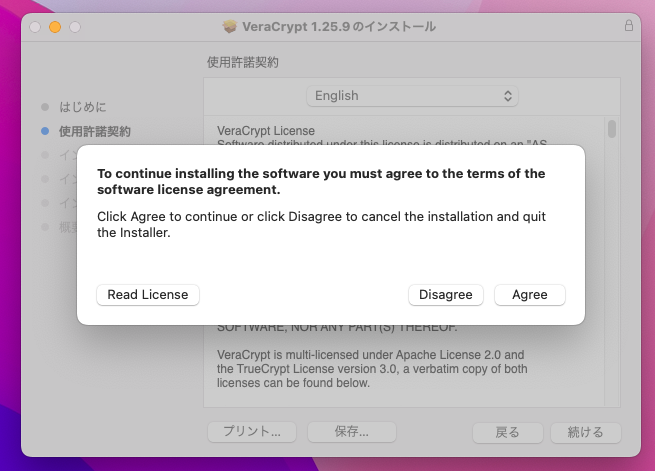
「使用許諾契約」に対して、「Agree」(同意)をクリックします。
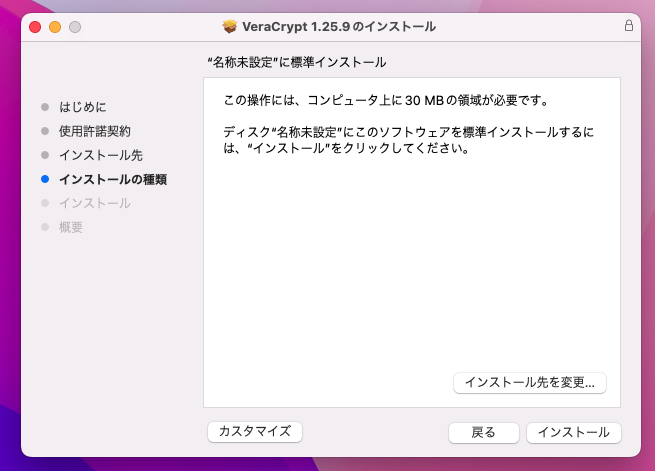
この状態では、「名称未設定」(MACのハードディスク)にインストールすることになるので、「インストール先を変更...」をクリックする。
インストール先選択画面が表示される。USBメモリのUSBdataが表示されている。
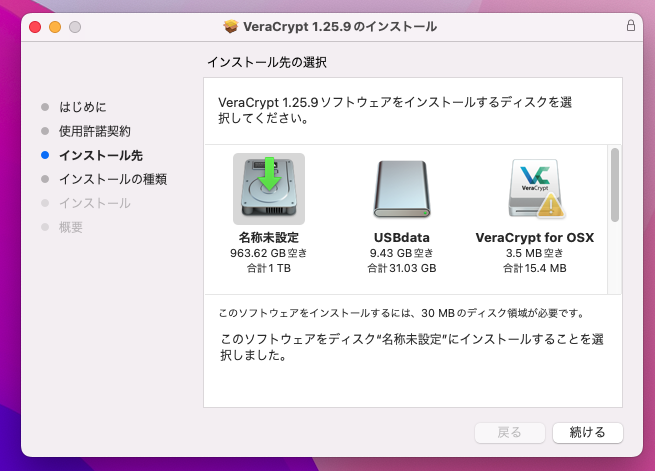
インストール先として、USBdataをクリックする。画面に、USBdataに選択されたことが緑色矢印で示される。
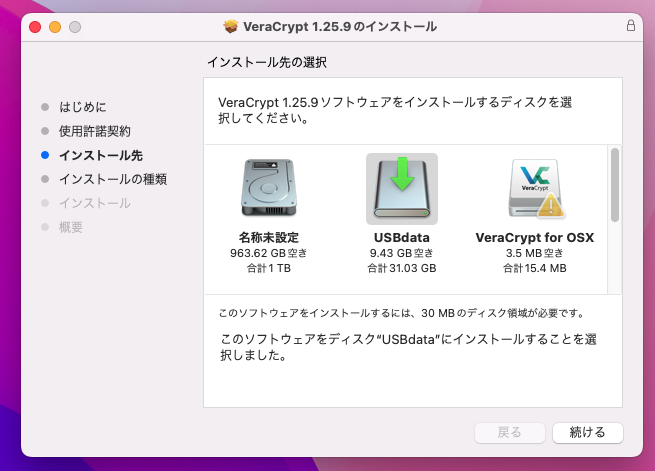
「続ける」をクリックする。
USBメモリ「USBdata」に標準インストールする旨の画面表示となる。
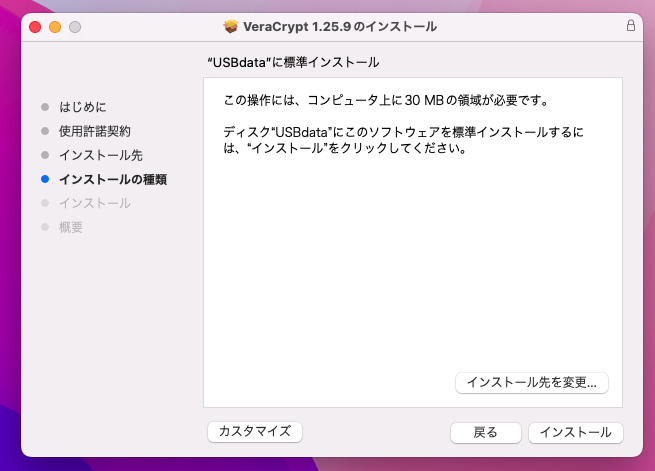
「インストール」をクリックする。
ソフトウエアインストールに対して、パスワードの入力画面が表示される。
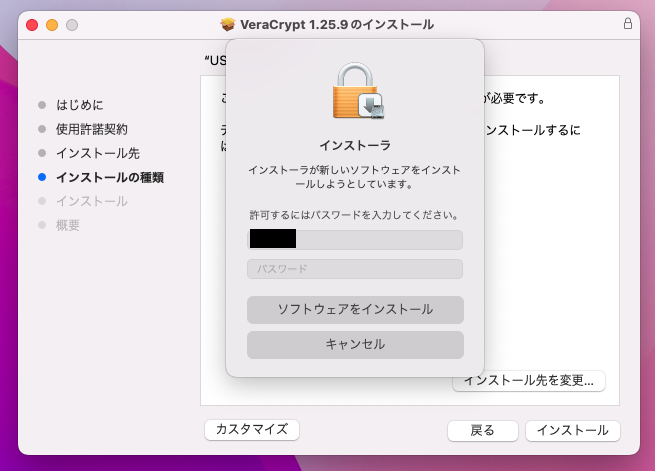
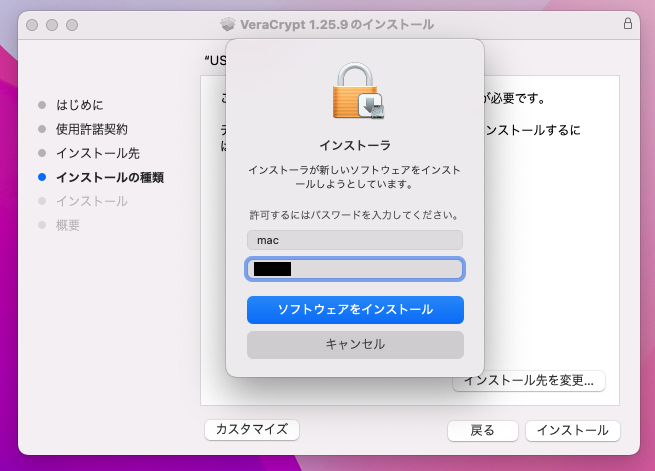
パスワードを入力、「ソフトウエアをインストール」をクリックする。
インストールが開始され、途中で、「リムーバルボリュームのファイルアクセス」への確認画面が表示される。
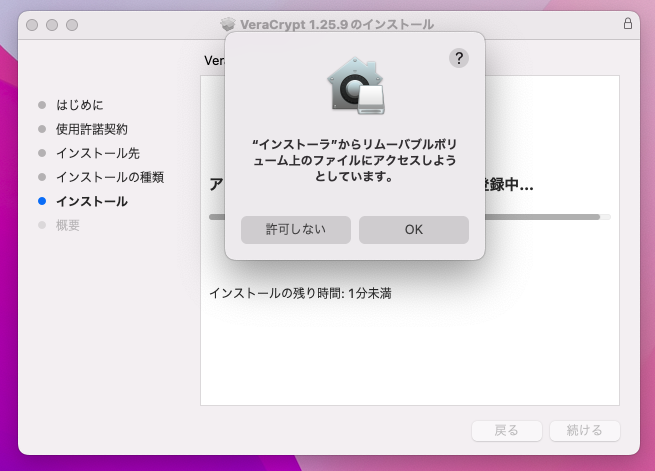
「OK」をクリックすると、インストールが継続される。
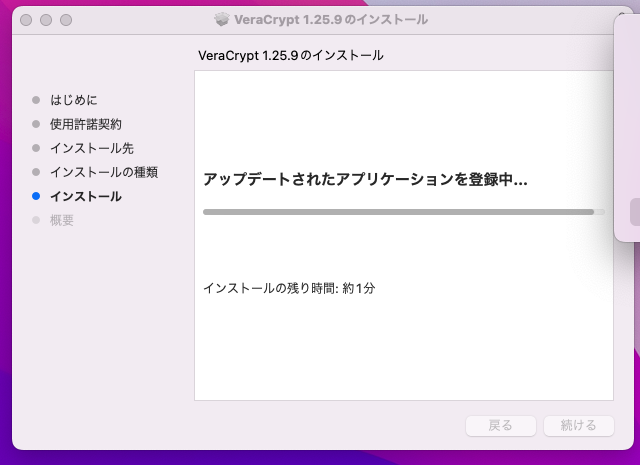
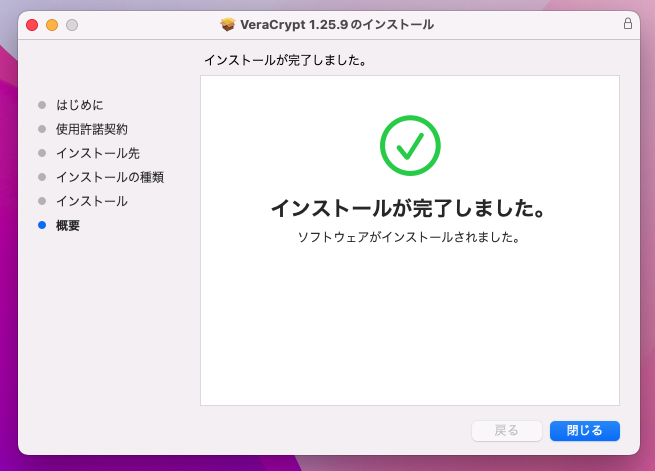
最終的に、以下のように、インストール完了の画面となる。
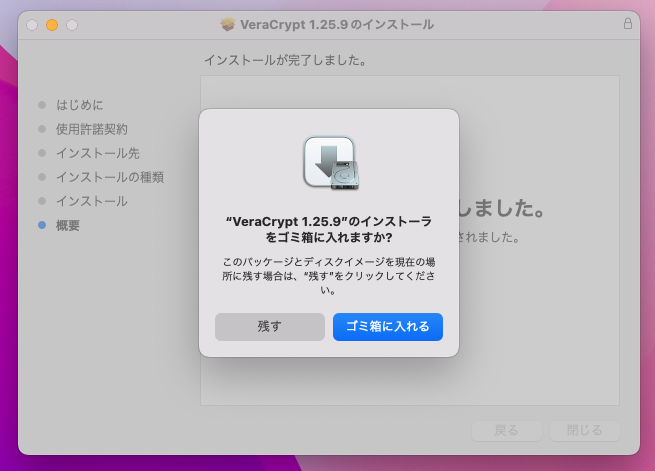
インストーラを削除するかどうかの確認画面が表示されますので、「ゴミ箱に入れる」か「残すか」を選択する。
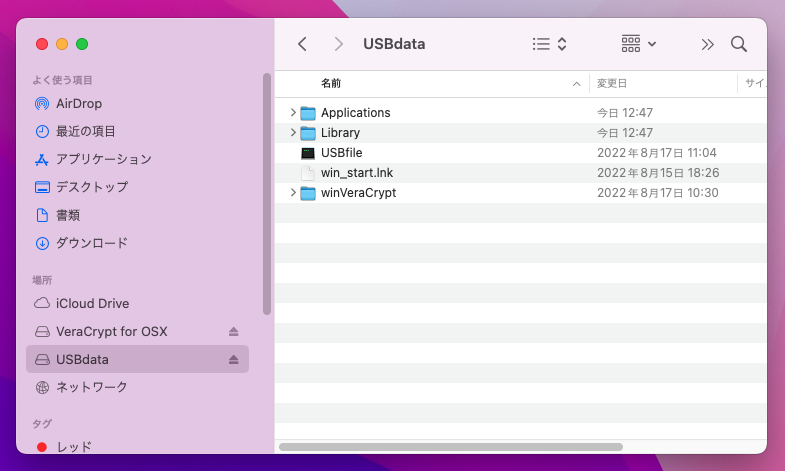
USBメモリ(USBdata)のルートディレクトリを確認すると、以下のように、「Applications」と「Library」のフォルダが作成されている。
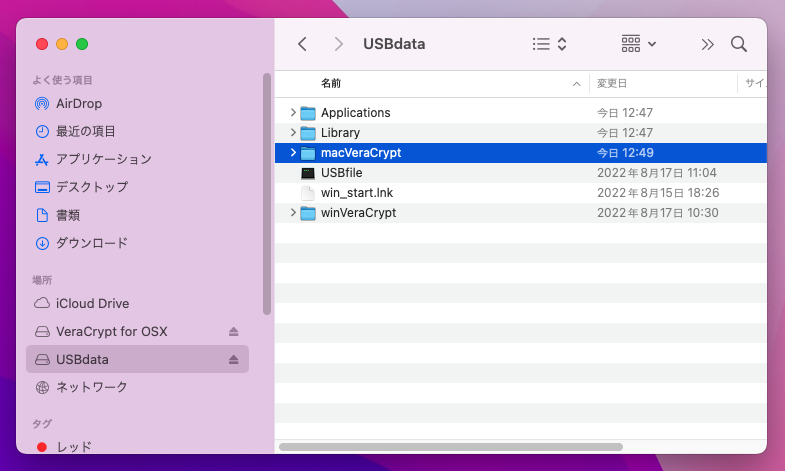
この2つのフォルダーをまとめて、新たに作成する「macVeraCrypt」フォルダ内に移動させる。
以下のように、「macVeraCrypt」フォルダーを作成する
「Applications」と「Library」のフォルダを、新たに作成した「macVeraCrypt」フォルダ内に移動させる。
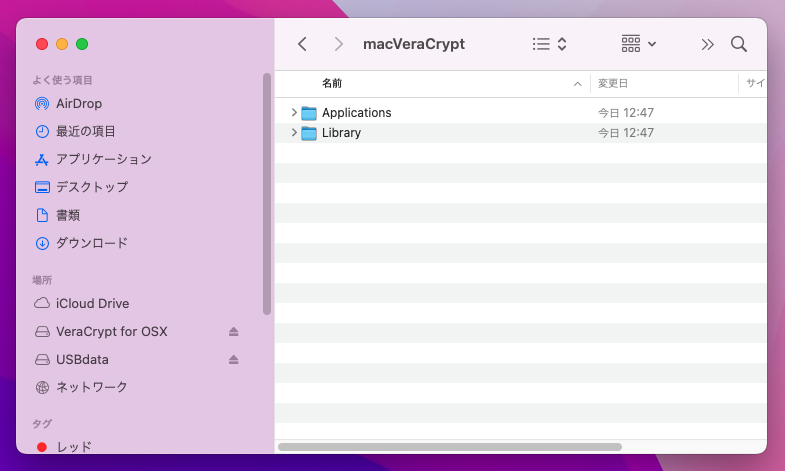
「Applications」フォルダーを開けると、VeraCrypt実行プログラムファイルが表示されている。
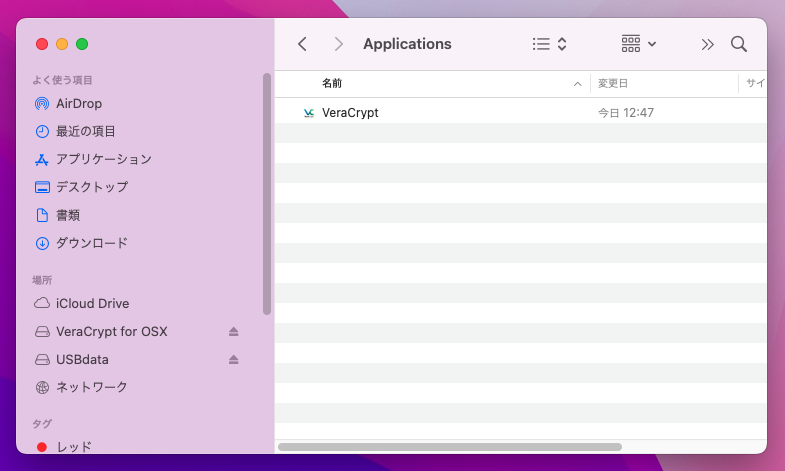
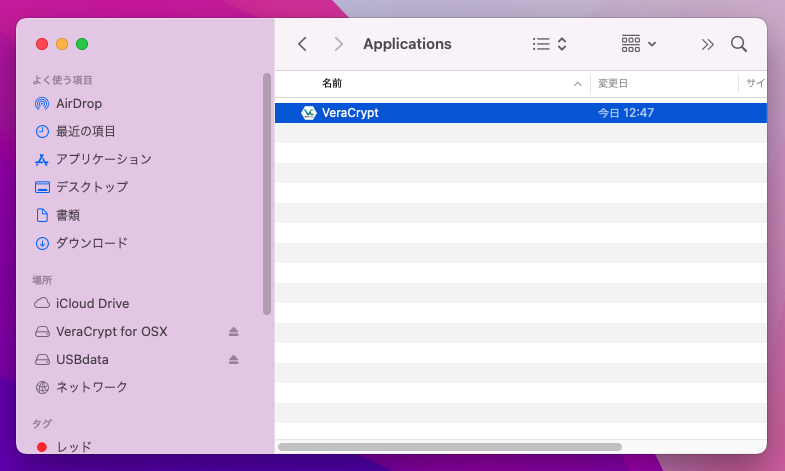
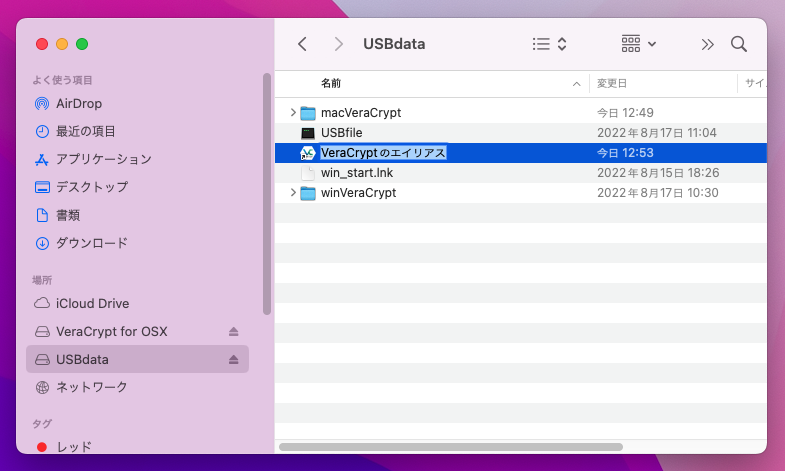
VeraCryptを選択し、右クリックし、「エイリアスの作成」をクリックする。
「VeraCryptのエイリアス」をUSBメモリ(USBdata)のルートディレクトリに移動する。
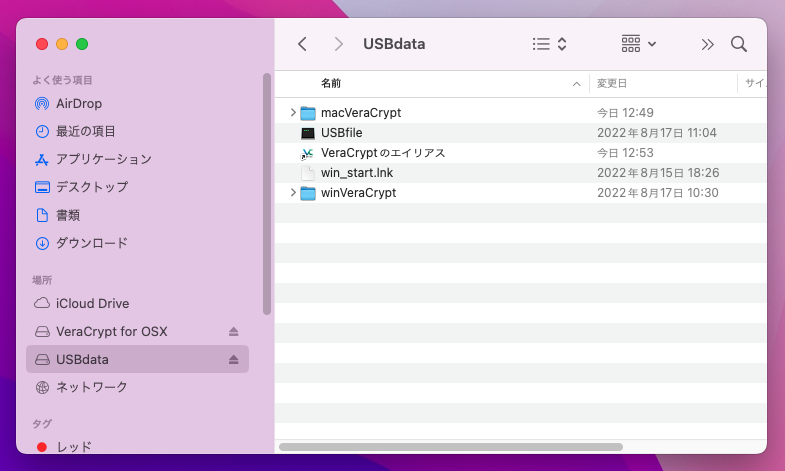
「VeraCryptのエイリアス」を選択し、名称変更し、「mac_start」と設定する。
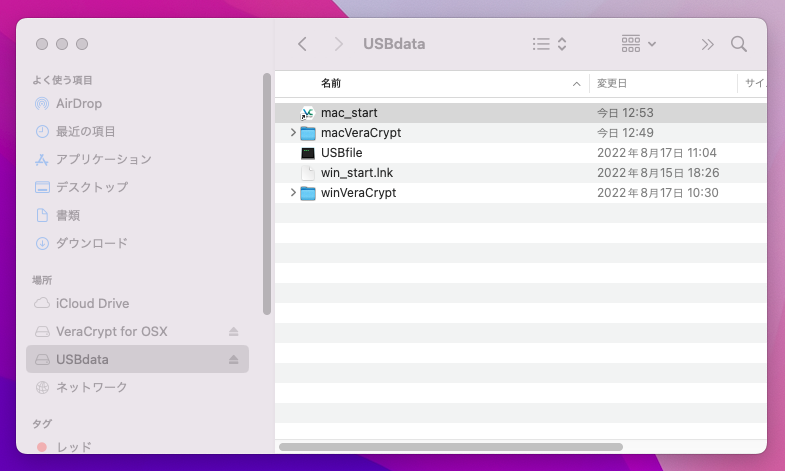
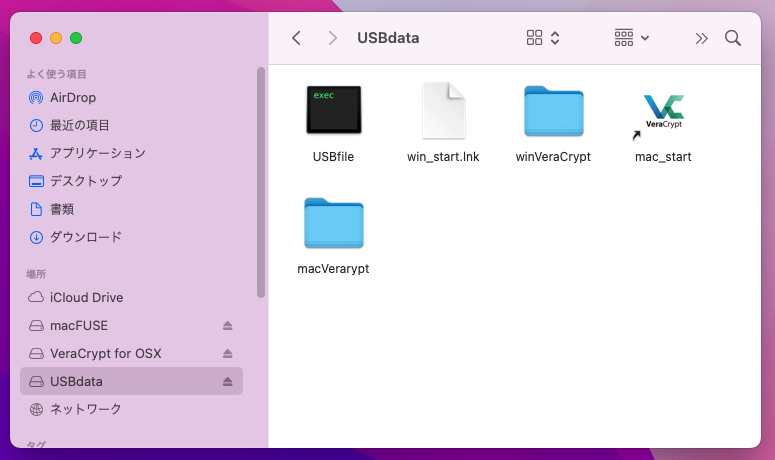
以上で、USBメモリ(USBdata)のルードディレクトリの「mac_start」をダブルクリックすることで、MACのveracryptプログラムが起動する。
3) 利用方法
USBメモリ(ここでは、名称USBdata)をMACのUSBポートに接続し、認識されると、以下のようになっています。
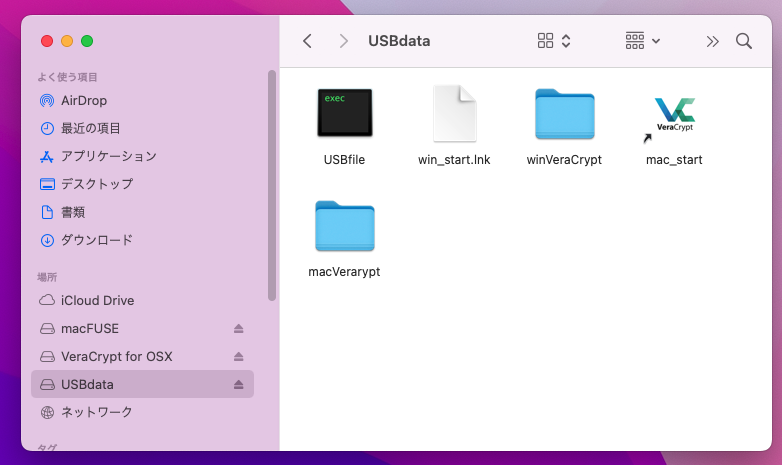
「mac_start」をダブルクリックすると、macOS用のveracryptソフトが起動し、以下の画面が表示されます。
この後は、Windowsと同じ操作方法です。
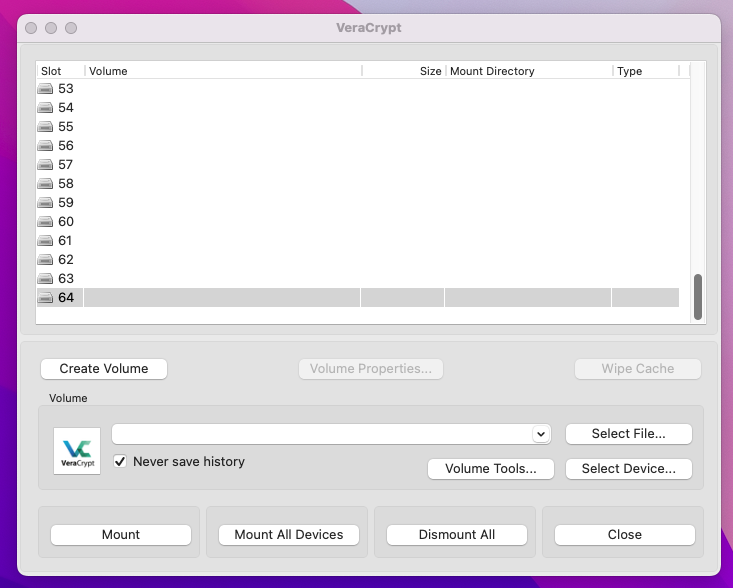
マウントしたい「スロット」(ここでは、64)を選択します。
「Selected File...」をクリックし、USBメモリ(ここではUSBdata)内のコンテナファイル(USBfile)を選択します。
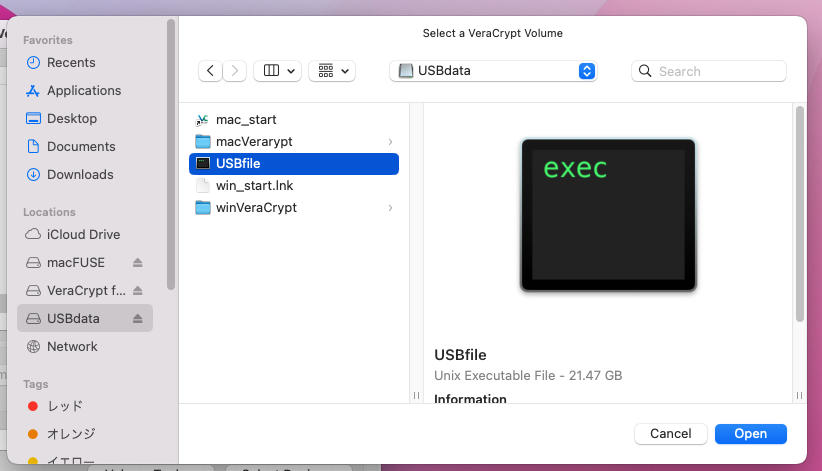
「Open」をクリックします。
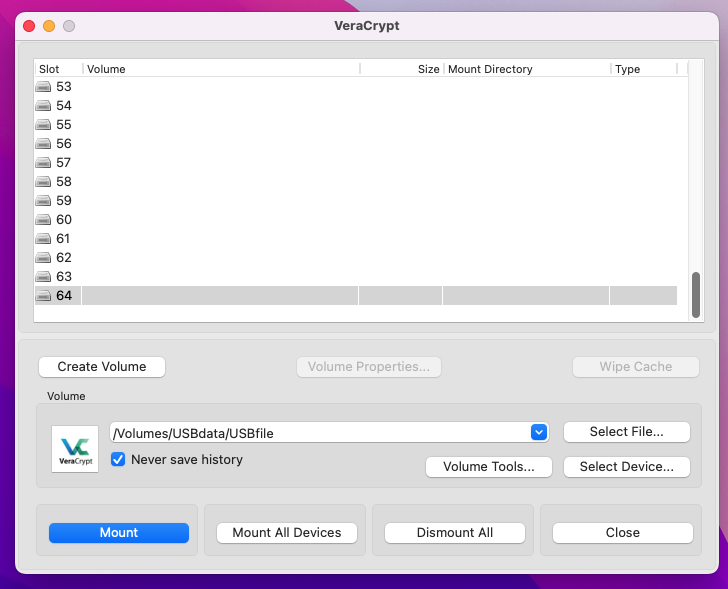
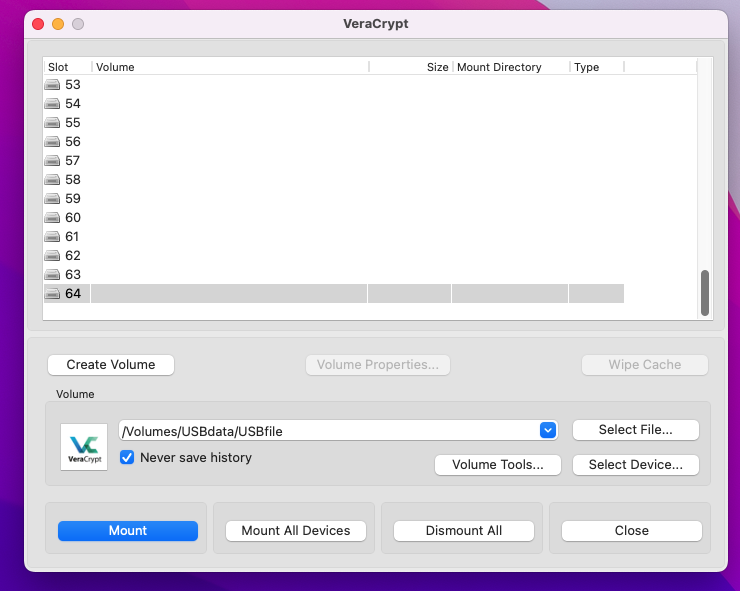
「Mount」をクリックしてください。
パスワード入力画面が表示されますので、Windowsで設定したパスワードを入力してください。
「Use PIM」や「Use keyfiles」を設定しているのであれば、同じ設定にしてください。(ここでは、設定していない)
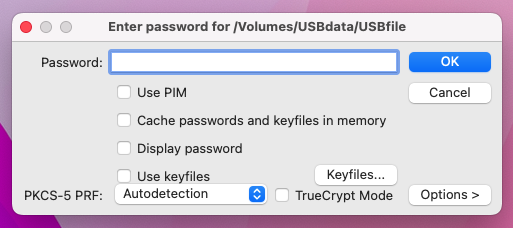
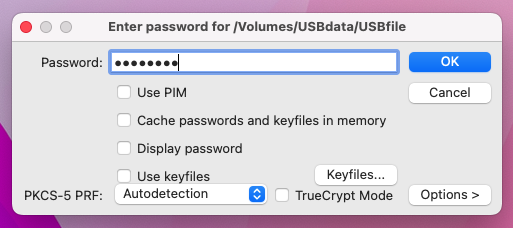
「OK」をクリックしてください。
以下のように、64スロットにUSBfileが設定され、暗号化仮想ドライブが設定されました。
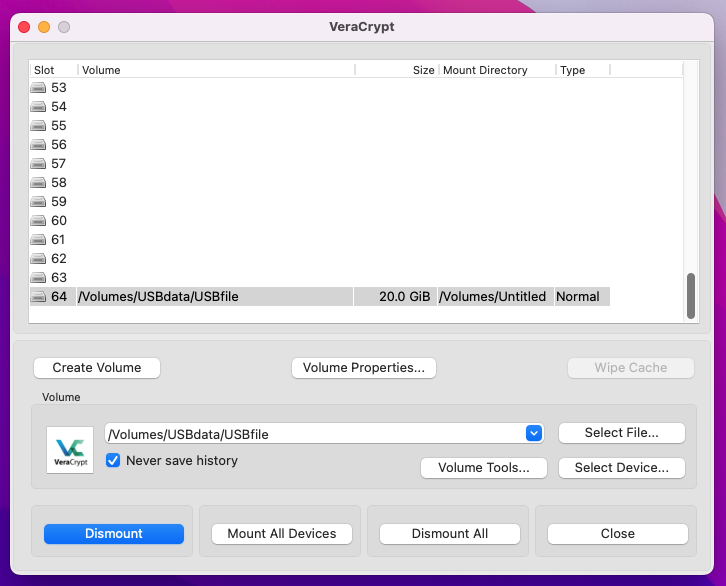
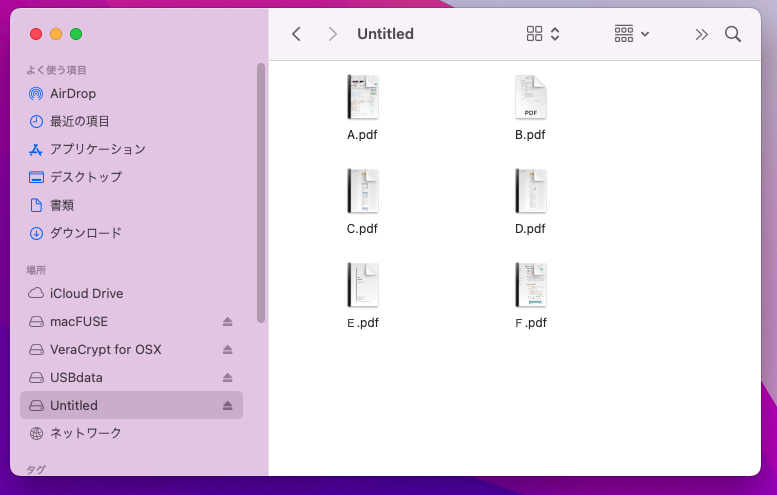
64スロットは、「Untitled」で表示されています。
Windowsで格納したA,B,C,D,E,Fファイルが表示されています。
閲覧、ファイル格納などの一般的な処理が可能となっています。
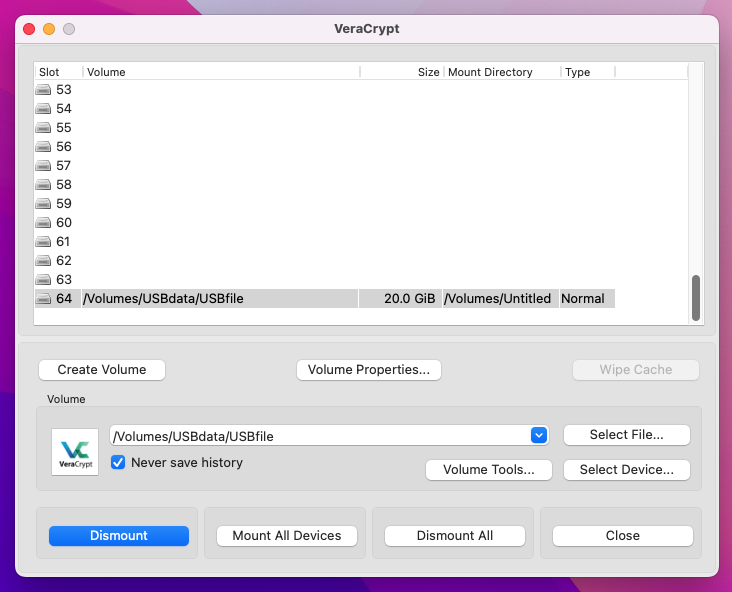
終了する場合は、「Dismount」をクリックしてください。暗号化仮想ドライブ(スロット)が見えなくなります。
その後、「Close」をクリックして、veracryptを終了してください。
WindowsのVeraCryptで作成した暗号化USBメモリをMACで使用する方法 について説明しましたが、VeraCryptには、いろいろな機能がありますので、別の機会でご紹介したいと考えております。
以上