暗号化仮想ドライブ作成ソフトVeraCryptをUSBメモリに使用する
 muutech管理者
これまでの投稿で、USBメモリ専用の暗号化ソフトを紹介してきましたが、すべてWindowsのみに対応していました。
今回紹介する暗号化仮想ドライブ作成ソフトVeraCrypt は、3種のOS、Windows, Mac OSX、Linux に対応しております。
VeraCryptはオープンソースの暗号化ソフトで、暗号化された仮想ディスク(ドライブ)を作成することができます。
暗号化されたドライブにファイルやフォルダーを移動・保存すれば、データを安全に保管することができます。
また、Windows/Mac/Linuxにソフトが用意されているので、例えば、WindowsのVeraCryptで暗号化したUSBメモリを作成し、MacのVeraCryptでマウントし、ファイルを読み書きすることもできます。
ここでは、WindowsのVeraCryptを使って、USBメモリを暗号化する方法を説明したいと思います。
また、VeraCryptで暗号化したUSBメモリをMAC OSXで利用する方法についても次の投稿で説明していきたいと思います。
なお、ここで説明する方法は、VeraCryptソフトのOSへのインストール作業が不要で、USBメディアにVeraCryptをインストールする方法です。
暗号化された仮想ドライブを、別のVeraCryptがインストールされていないPC(Windows)でマウントし、利用することができるようになります。
1 ダウンロード
ダウンロード元は、https://www.veracrypt.fr/en/Downloads.html です。
本投稿では、Windows 1.25.9 (Saturday February 19, 2022) 版で説明します。ポータブル版もありますが
EXE Installer版 または
MSI Installer (64-bit) for Windows 10 and later 版
を利用します。ここでは、 EXE Installer版のVeraCrypt Setup 1.25.9.exe をダウンロードしました。
2 インストール方法
前提条件として
- USBメモリは、exFATでフォーマットしておいてください(後の設定で変更できますが)。
- USBメモリにwindVeraCryptフォルダーを作成しておいてください(後に設定することができますが)。このファルダにVeraCryptのソフトをインストールします。

この説明では、USBメモリがHドライブとなっています。ダウンロードしたファイルVeraCrypt Setup 1.25.9.exeをクリックし、起動してください。
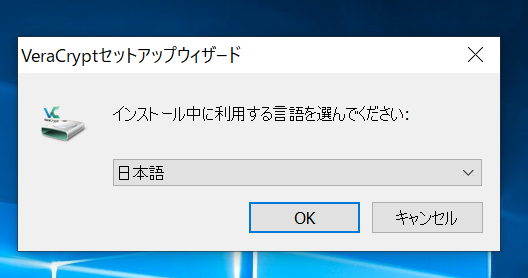
「OK」ボタンをクリック

「I accept the license terms」にチェックしてください。
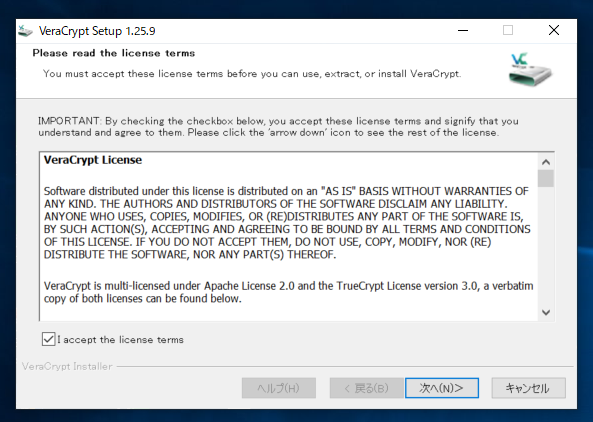
「次へ(N)」ボタンをクリックしてください。
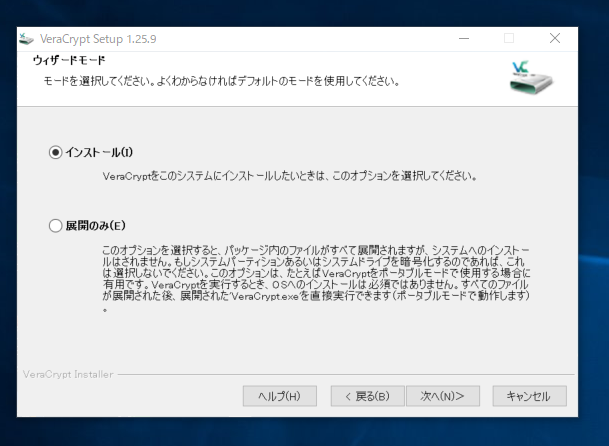
USBメモリへのインストールを行いたい場合は、この「ウィザードモード」画面で「展開のみ」を選択し、「次へ(N)」ボタンをクリックします。
(「VeraCrypt」にはポータブル版もありますが、通常版でインストーラーを使ってUSBメモリへインストール(解凍のみ)を行う場合の説明です。 )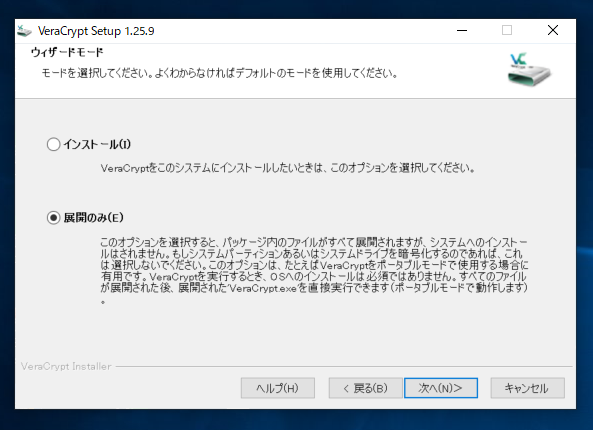
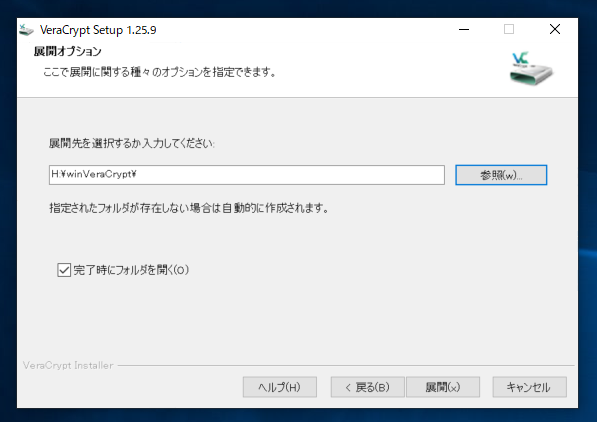
続いて、以下のように解凍先のフォルダを選択する画面が表示されます。
画面右端にある「参照(w)」ボタンをクリックし、「VeraCrypt」の展開先をUSBメモリのwinVeraCryptフォルダー(前提条件で事前に作成していたフォルダです)を選択して、「展開(x)」ボタンをクリックします。(ここで、フォルダを新規作成設定することも可能です)
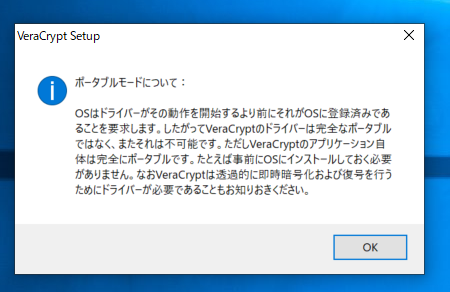
注意書(ポータブルモードについて)が表示されるので、「OK」ボタンをクリックします。
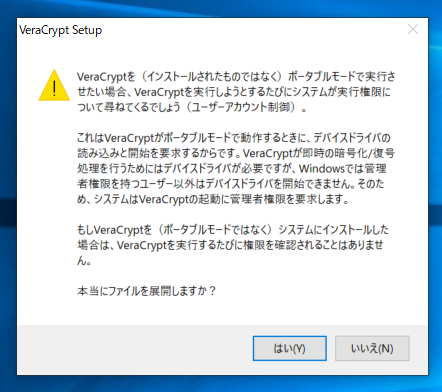
警告画面が表示されるので、「はい(Y)」ボタンをクリックしたりします。
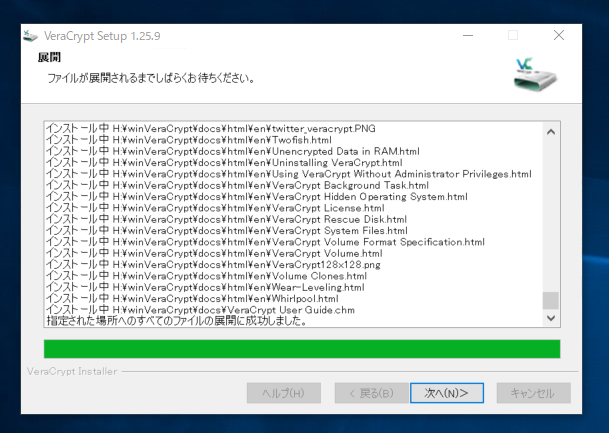
USBメモリのwinVeraCryptフォルダーにVeraCryptのプログラムが展開されます。
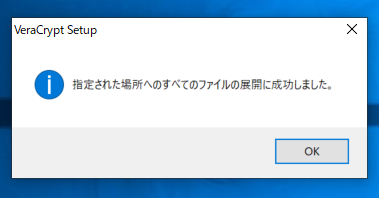
「OK」ボタンをクリックしてください。
以下の寄付画面が出ますので、寄付したい人は「寄付する」ボタンをクリックして、寄付処理プロセスに進んでください。
寄付しない場合は、そのまま「終了(F)」ボタンをクリックしてください。
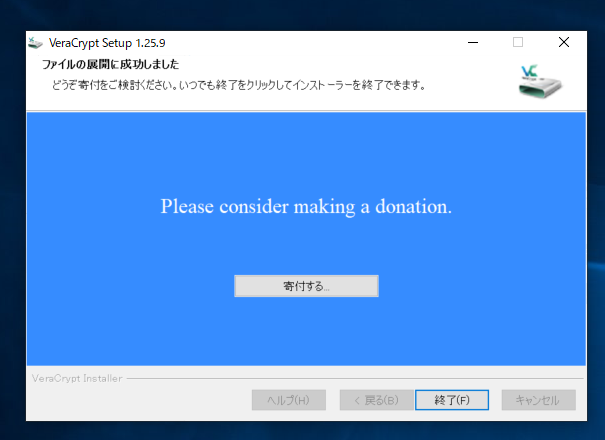
VeraCrypt Setup 1.25.9.exe での展開ファイルは以下のようになっています。
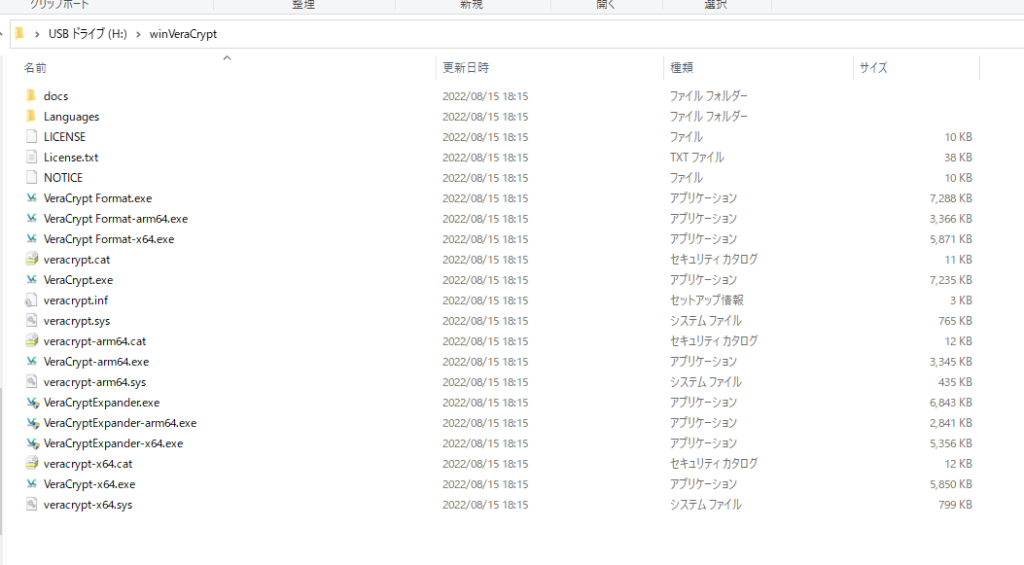
以上で、USBメモリへのVeraCryptのインストールが完了しました。
3 設定
1) ショートカット設定
VeraCryptを簡単に起動するため、ショートカットを作成します。
USBメモリ(ここでは、Hドライブ)のwinVeraCryptフォルダー内のveracrypt.exeを右クリックし、デスクトップ(ショートカット作成)
をクリックしてください。
デスクトップにショートカットが表示されています。
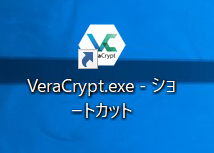
このショートカットキーを「切り取り(T)」、USBメモリ(ここではHドライブ)のルートディレクトリにコピーし、移動させてください。
移動後に、ショートカットの名前を好きな名前に変更してください。ここでは、「win_start」に変更します。
USBメモリのルートディレクトリ情報は、以下の通りになっています。

2) 日本語化
USBメモリの「win_start」をクリックしてください。winVeraCryptフォルダ内のveracrypt.exeが起動します。
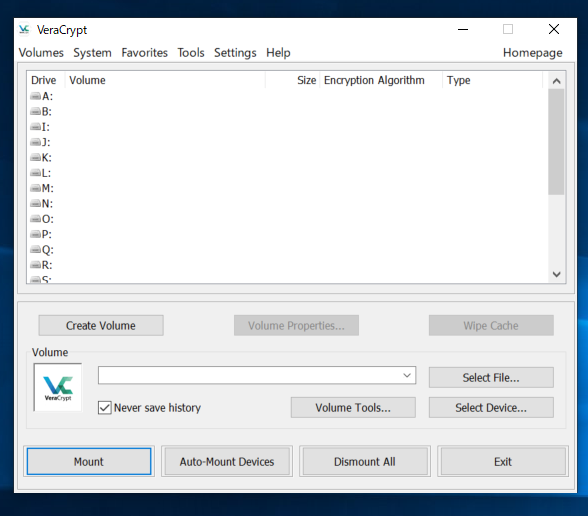
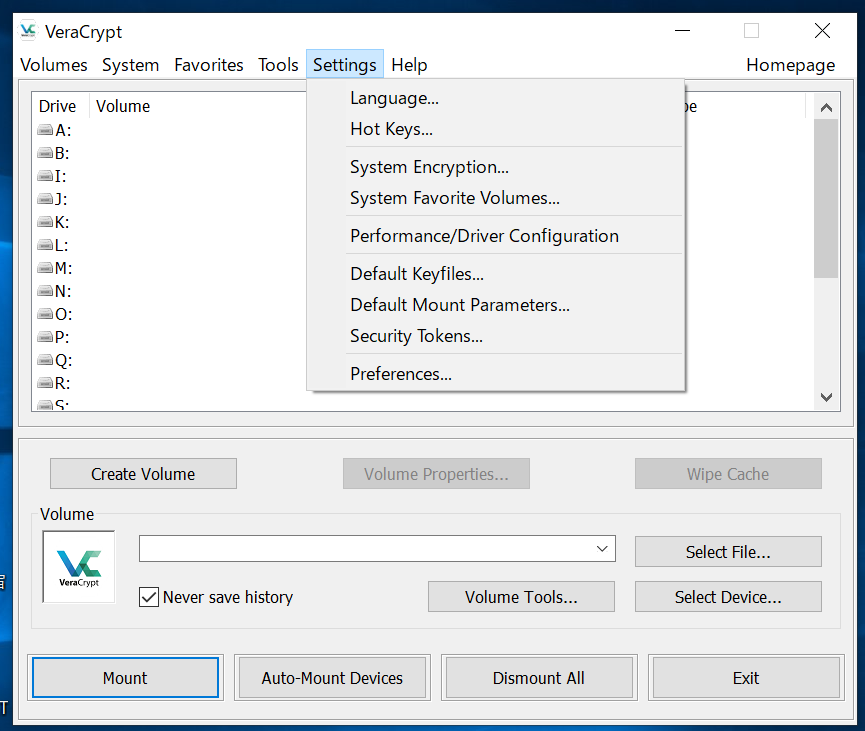
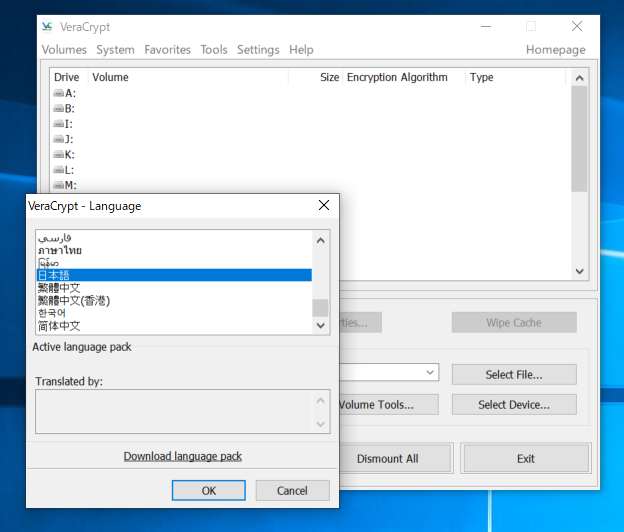
メニューバー上の「Settings」から「Language」を選択し、「日本語」を選択し、「OK」ボタンをクリックします。
日本語化が完了しました。
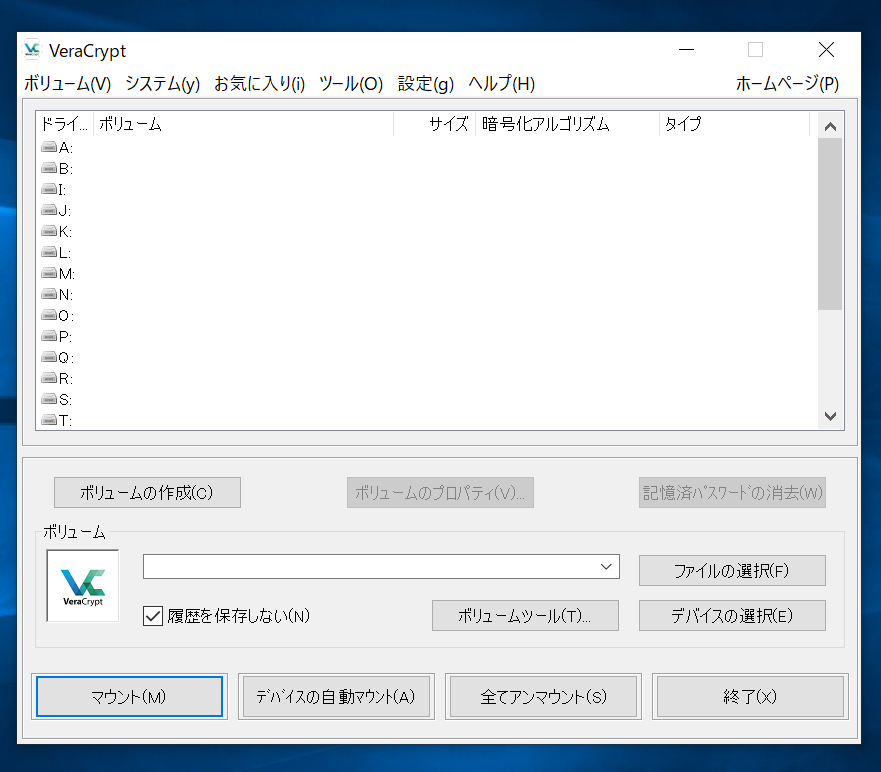
一旦、「終了(X)」ボタンをクリックし、終了します。
3) 暗号化設定(暗号化領域設定、パスワード設定など)
ここでは、USBメモリを暗号化する設定方法について、説明します。
再度、「win_start」をクリックし、veracryptを起動してください。
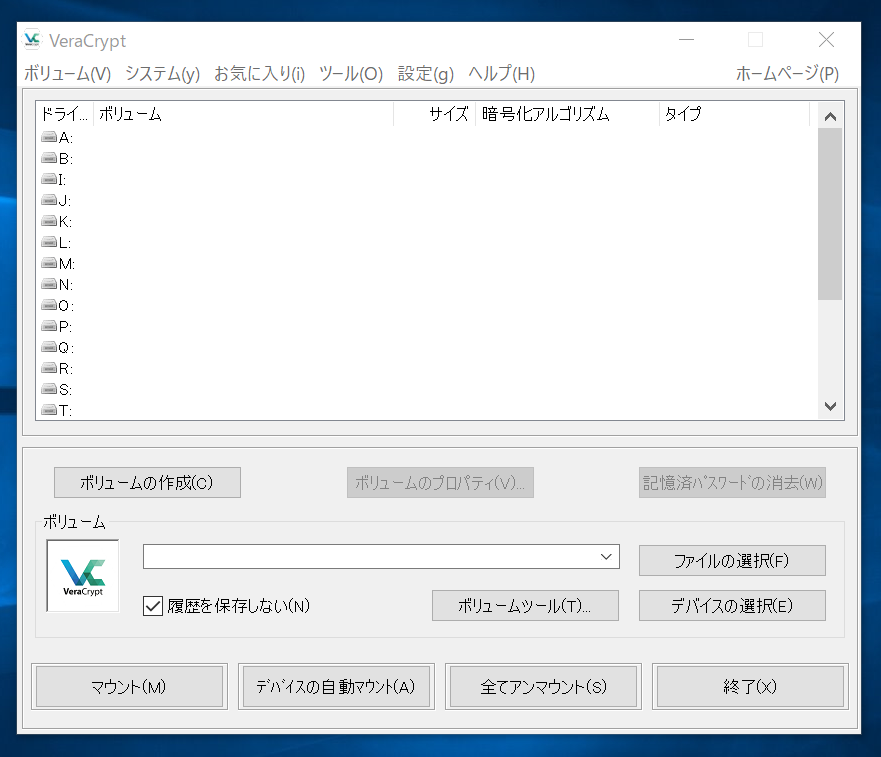
メイン画面中段の左側にある「ボリュームの作成(C)」ボタンをクリックします。
「VeraCrypt ボリューム作成ウィザード」という画面が表示されます。
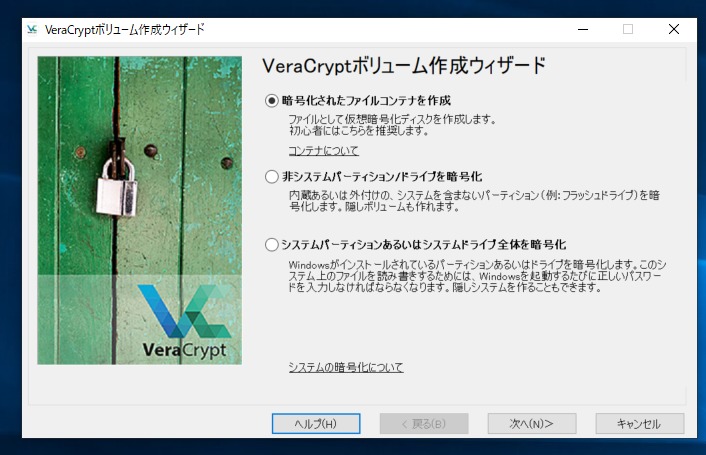
初期設定の「暗号化されたファイルコンテナを作成」のまま、「次へ(N)」ボタンををクリックします。
今回は、USBメモリにVeraCryptのプログラムをインストールしているため(非暗号化領域が存在する)、ファイルコンテナを使用します。
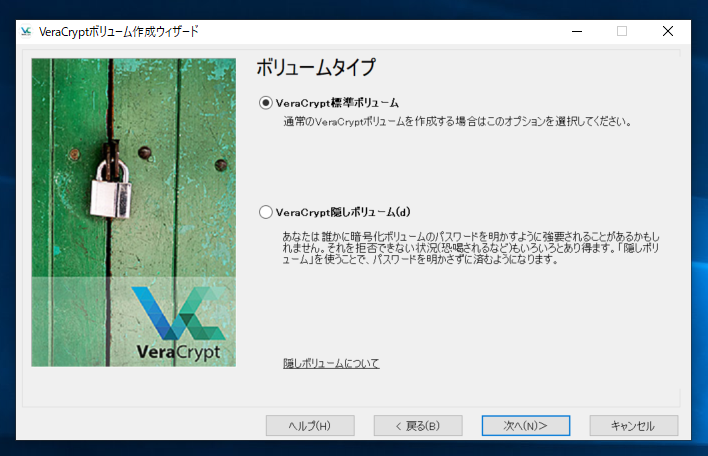
初期設定の「VeraCrypt標準ボリューム」のまま、「次へ(N)」ボタンをクリックします。
別設定の「VeraCrypt隠しボリューム(d)」は、非常に興味深い機能ですので、別途、利用方法を説明したいと思います。
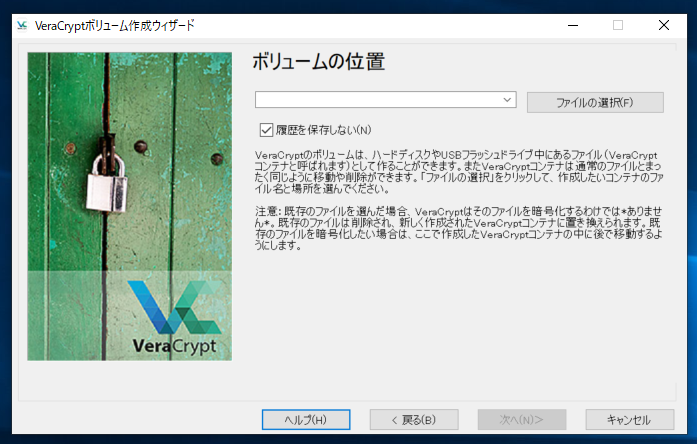
画面右上にある「ファイルの選択(F)」ボタンをクリックし、暗号化仮想ドライブの本体となるコンテナファイル(実体) を設定します。
暗号化されたデータを保存する保存先の指定です。
ここでは、USBメモリのドライブ(ここではHドライブ)を選択し、コンテナファイル名(ここではUSBfile)を設定します。

「保存(S)」をクリックします。
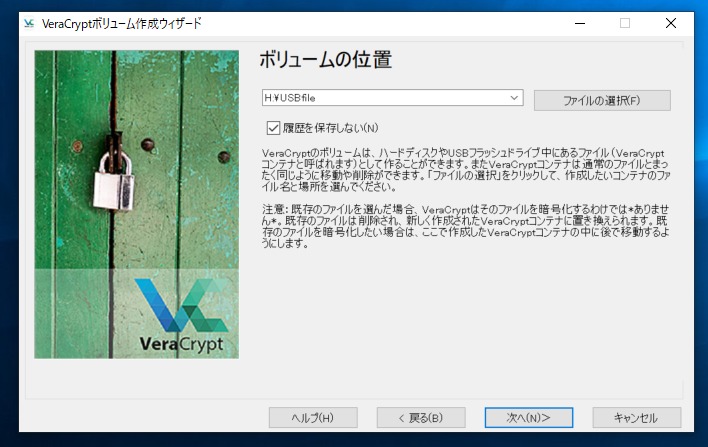
「次へ(N)」をクリックします。
以下の「暗号化オプション」画面が表示されますが、暗号化アルゴリズム:AES ハッシュアルゴリズム:SHA-512 はそのままの設定とします。
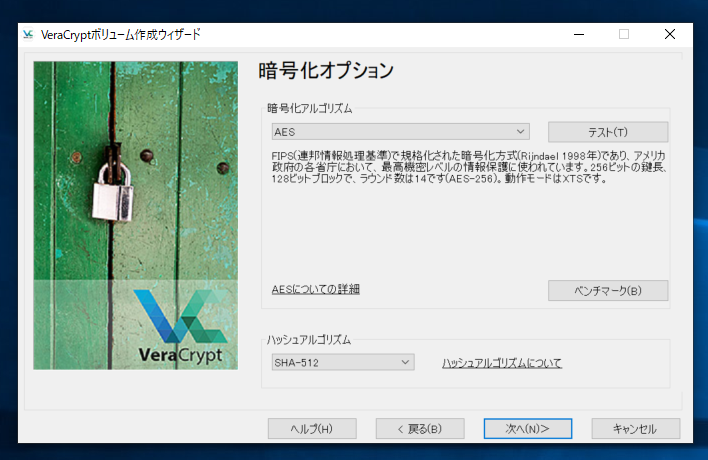
「次へ(N)」をクリックします。
以下の「ボリュームのサイズ」設定画面が表示されます。USBメモリの空き容量が表示されていますので、その容量内でサイズ設定してください。
本USBメモリは32GBで、28.83GBが空き容量となっています。今回は、20GBで設定します。
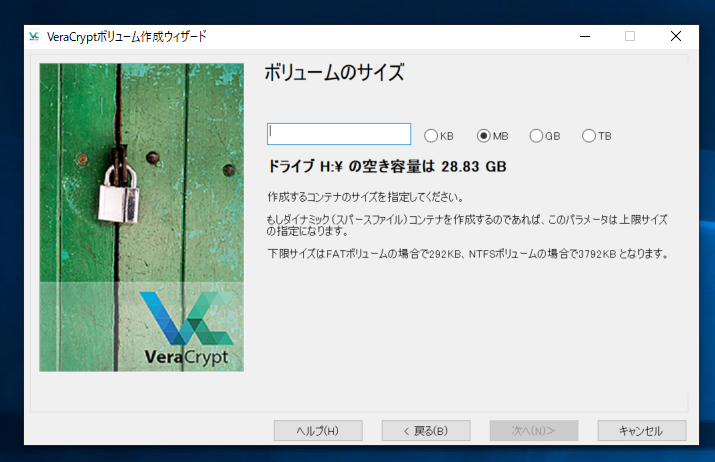
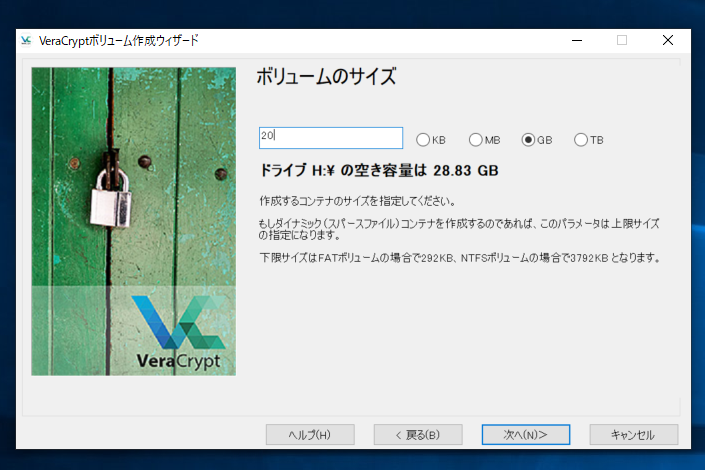
「次へ(N)」をクリックします。
以下の「ボリュームのパスワード」設定画面が表示されます。
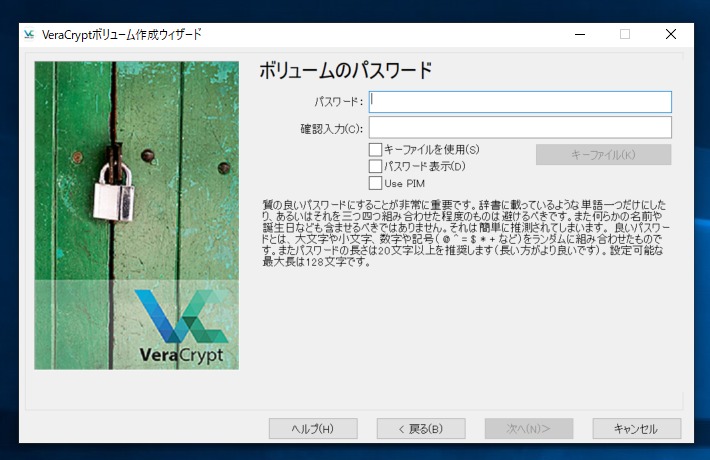
ここでは、8文字の英数字パスワードを設定してみます(実際は、より桁数を多くして設定してください)。「パスワード」、「確認入力」に、設定パスワードを入力してください。
パスワード以外に、「キーファイルを使用(S)」、「Use PIM」もパスワードとして利用できます(併用すると、より強固な管理ができます)。ここでは、使用せず、そのままとします。
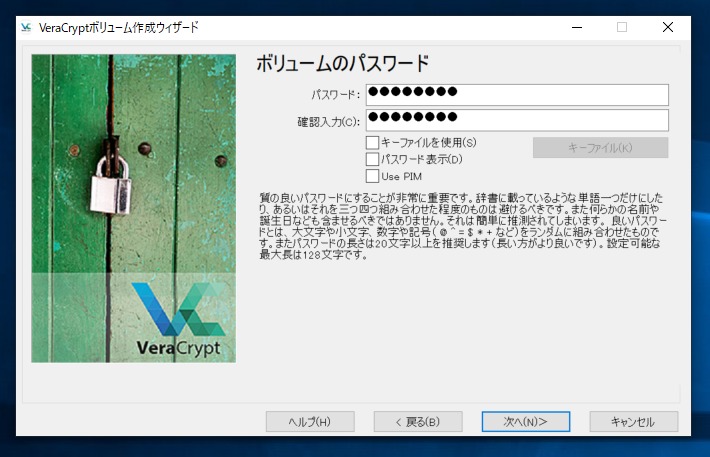
「次へ(N)」をクリックします。
パスワードの桁数が少ないので、警告メッセージが表示されます。
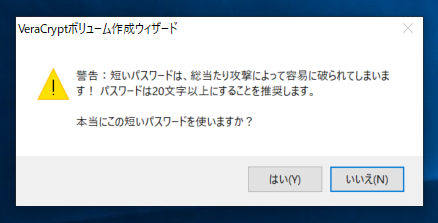
ここでは、そのままパスワードを使用しますので、「はい(Y)」をクリックします。
以下の「巨大なファイル」設定確認画面が表示されます。ここでは、動画を保存することもあるとし、「はい」に設定変更します。
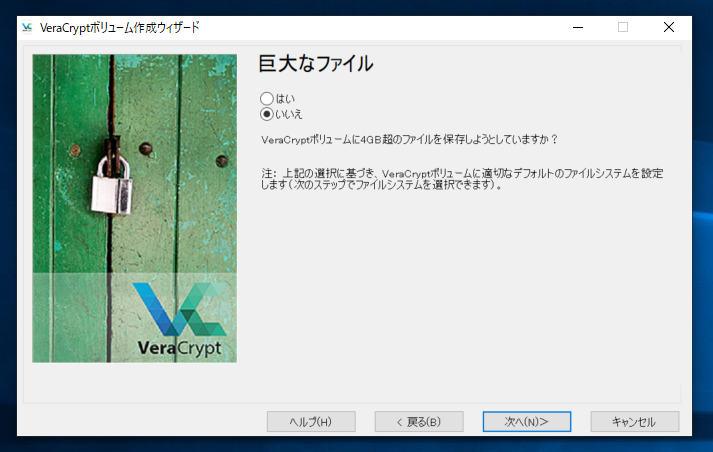
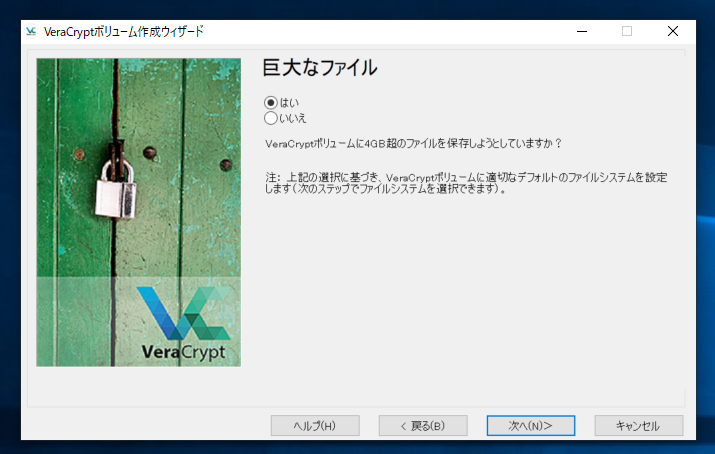
「次へ(N)」をクリックします。
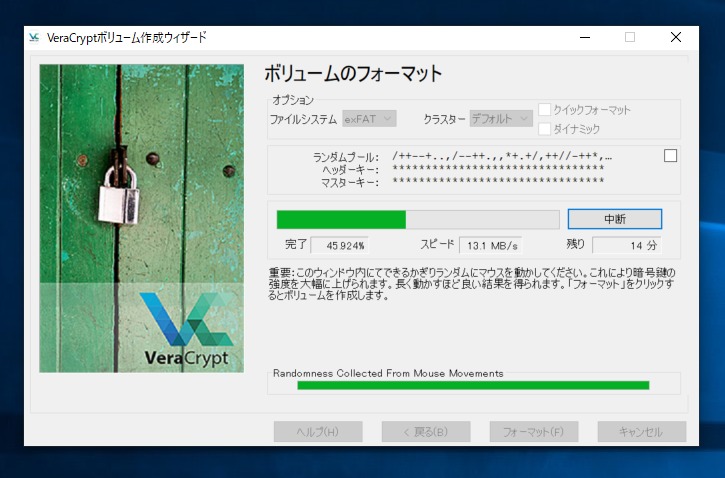
以下の「ボリュームのフォーマット」画面が表示されます。ファイルシステム:exFAT クラスター:デフォルト のままにしてください。
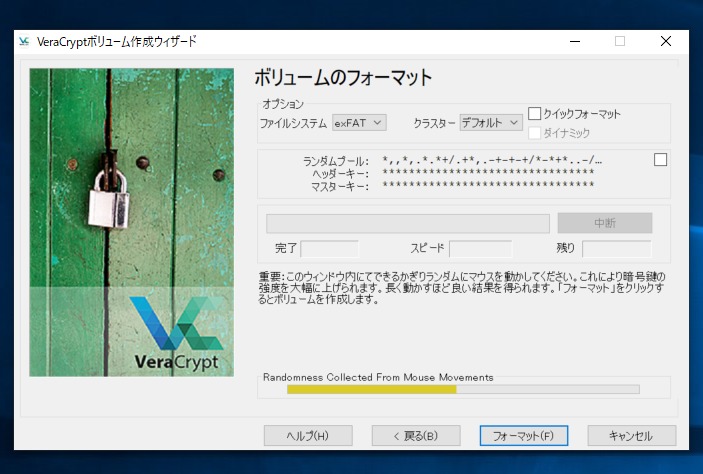
画面の注意書きにあるように、マウスをランダムに動かしてください。(ここの動作はよく分かっておりません)
メーターバーが緑色になったら、「フォーマット(F)」をクリックしてください。
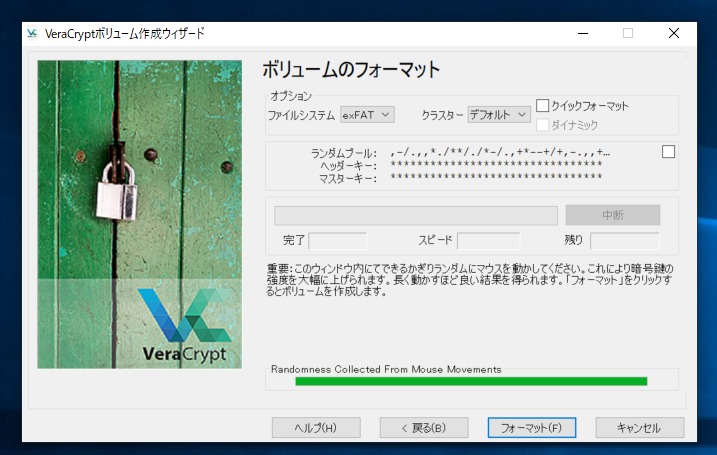
フォーマットを開始すると、中央のバーがアクティブになり、緑色のバーが進んでいきます。
PCの性能によりますが、かなり時間を要します。「残り」に時間表示がありますが、参考程度と考えてください。
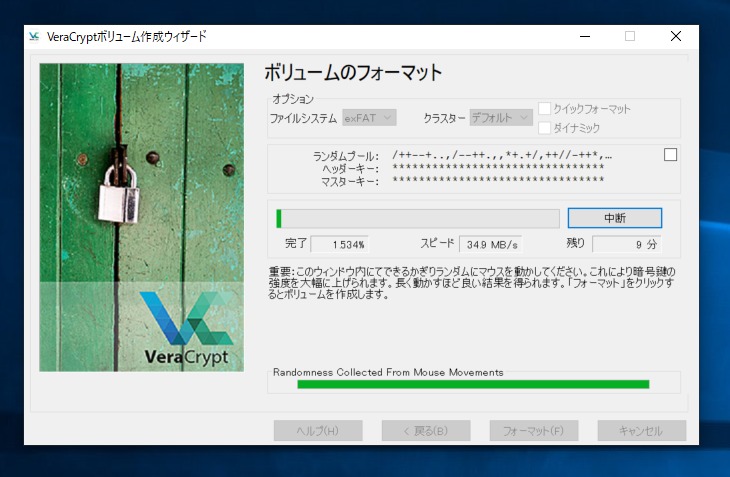
フォーマットが完了すると、以下の画面が表示されます。
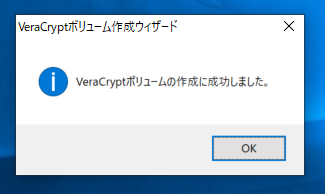
「OK」をクリックしてください。
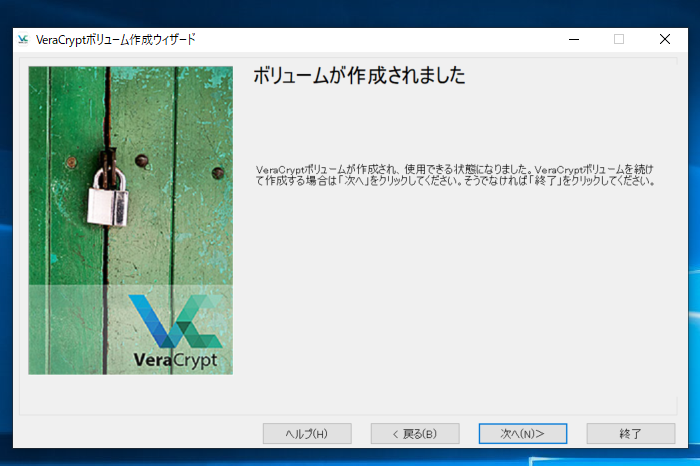
「終了」をクリックし、一旦、終了してください。
エクスプローラでUSBメモリのドライブ内容を確認すると、以下のように、コンテナファイル(USBfile)がサイズ20,971,520KBとして確保されています。

これで、設定が完了しました。
4 使用方法
USBメモリのドライブ(ここでは、Hドライブ)を開き、「win_start」をクリックし、VeraCryptを起動します。

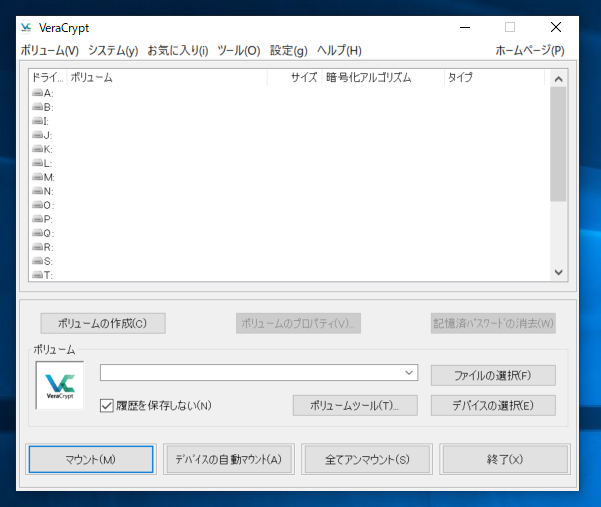
仮想ドライブとしたいドライブ番号を選択してください。ここでは、Zドライブを選択します。
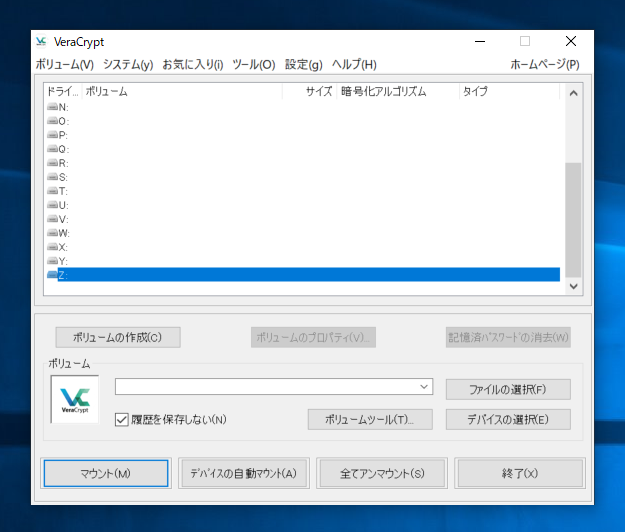
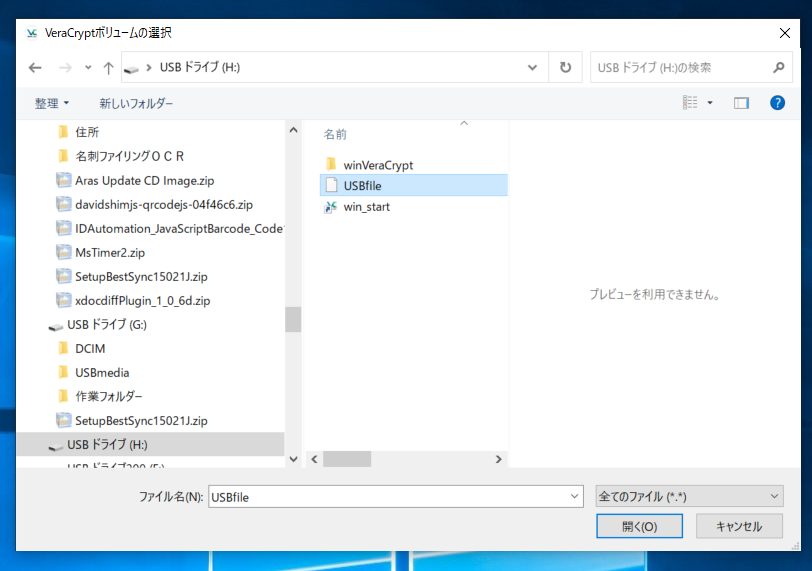
「ファイルの選択(F)」をクリックすると、「VeraCryptのボリュームの選択」画面が表示されますので、USBメモリに設定したコンテナファイル(ここではUSBfile)を選択してください。
「開く(O)」をクリックしてください。
以下の画面になり、コンテナファイル(ここでは、USBfile)が設定されました。
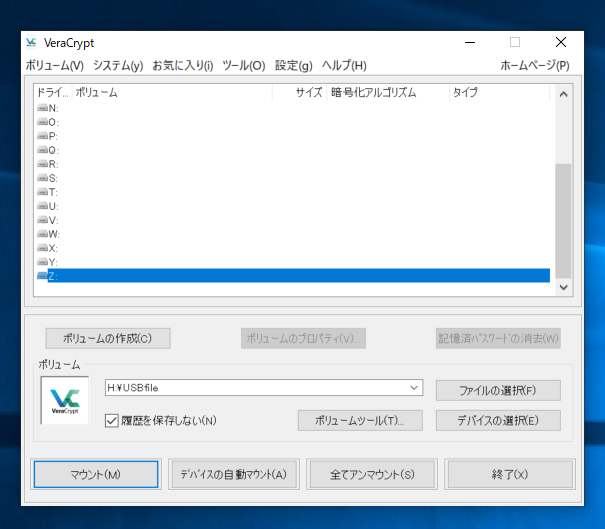
画面左下の「マウント(M)」をクリックしてください。
以下の「パスワード入力」画面が表示されます。
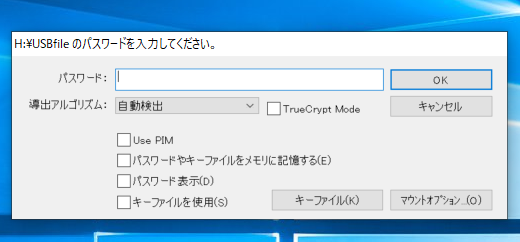
設定したパスワードを入力してください。
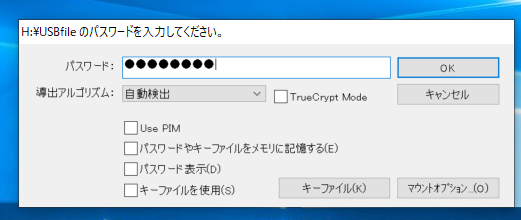
「OK」をクリックしてください。
以上により、仮想ドライブ先設定、パスワード入力が完了しましたので、仮想ドライブ(ここでは、Zドライブ)にコンテナファイル(ここではUSBfile)が設定されていることが確認できます。
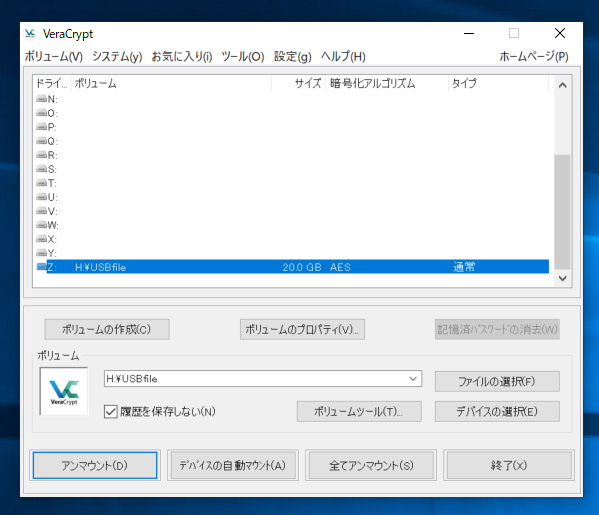
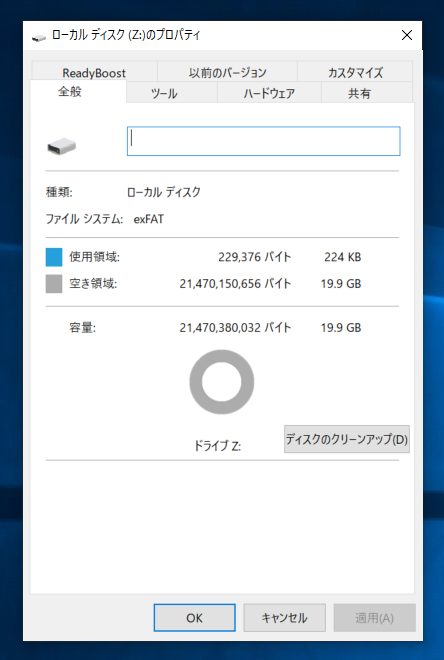
エクスプローラで確認すると、仮想ドライブ(ここではZドライブ)が作成されていることが判ります。
まだ、ファイルがないので、空のままですが、ここで他のドライブからファイルやフォルダを移動して、USBメモリの暗号化領域に格納できます。
また、格納したファイルを選択し、アプリケーションソフトを呼び出し、修正等も可能です。

終了する場合は、「アンマウント(D)」をクリックしてください。

仮想ドライブとして設定したドライブ(ここでは、Zドライブ)からコンテナファイルがなくなり、仮想ドライブがなくなっています。
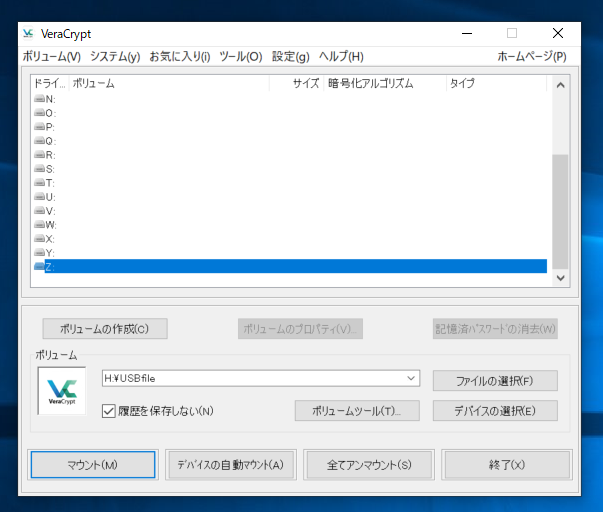
「終了(x)」をクリックしVeraCryptを終了してください。
以上